Згради
Додадете зграда
Креирајте зграда со назив, код и адреса, означете ја на мапата и внесете кој е клиентот.
Ажурирано 5 октомври 2026
На оваа страница
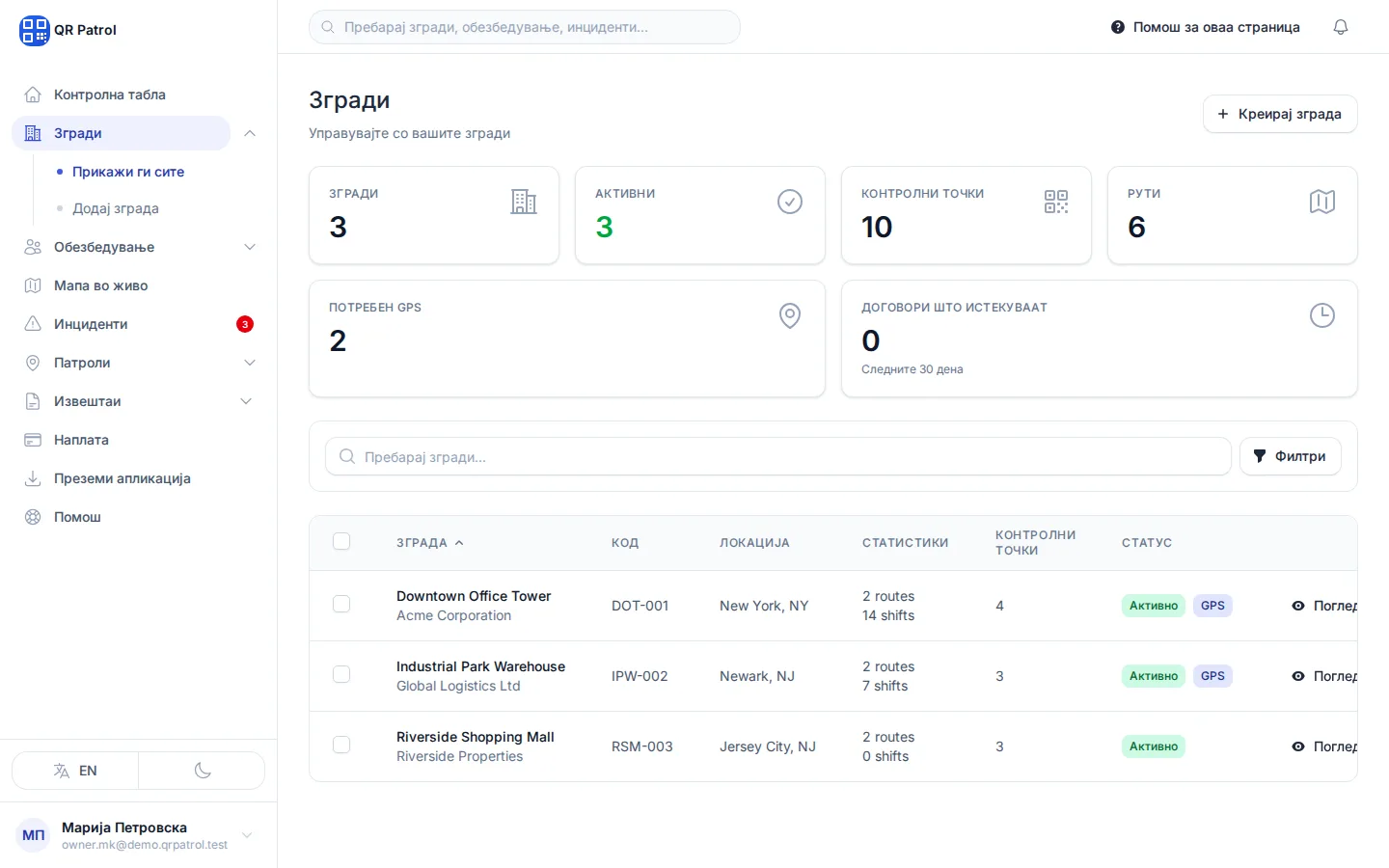
Зграда е секој објект што го обезбедувате. Контролните точки, рутите, смените и извештаите се врзани за зграда, па затоа таа се креира прва.
-
Кликнете Креирај зграда.
-
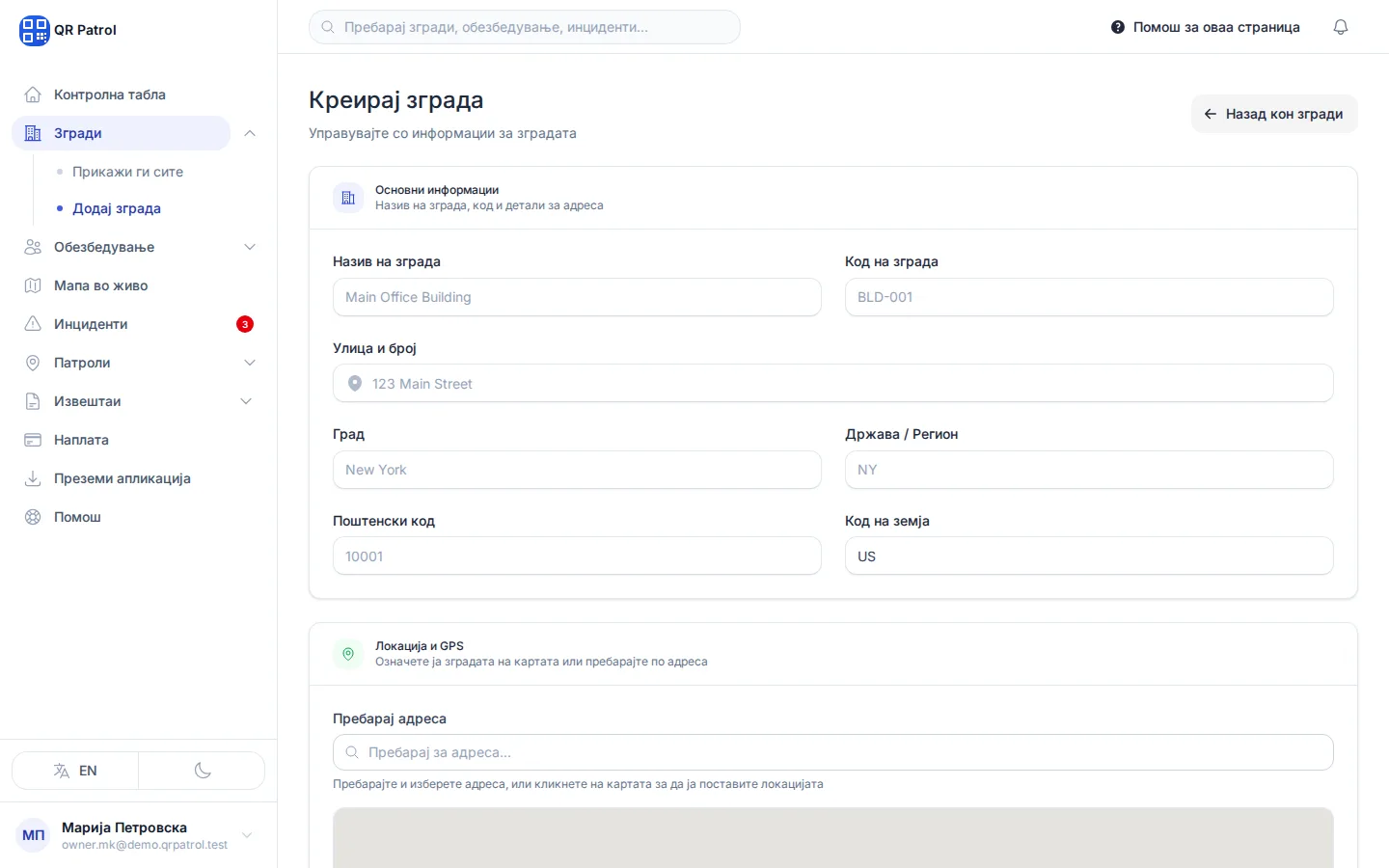
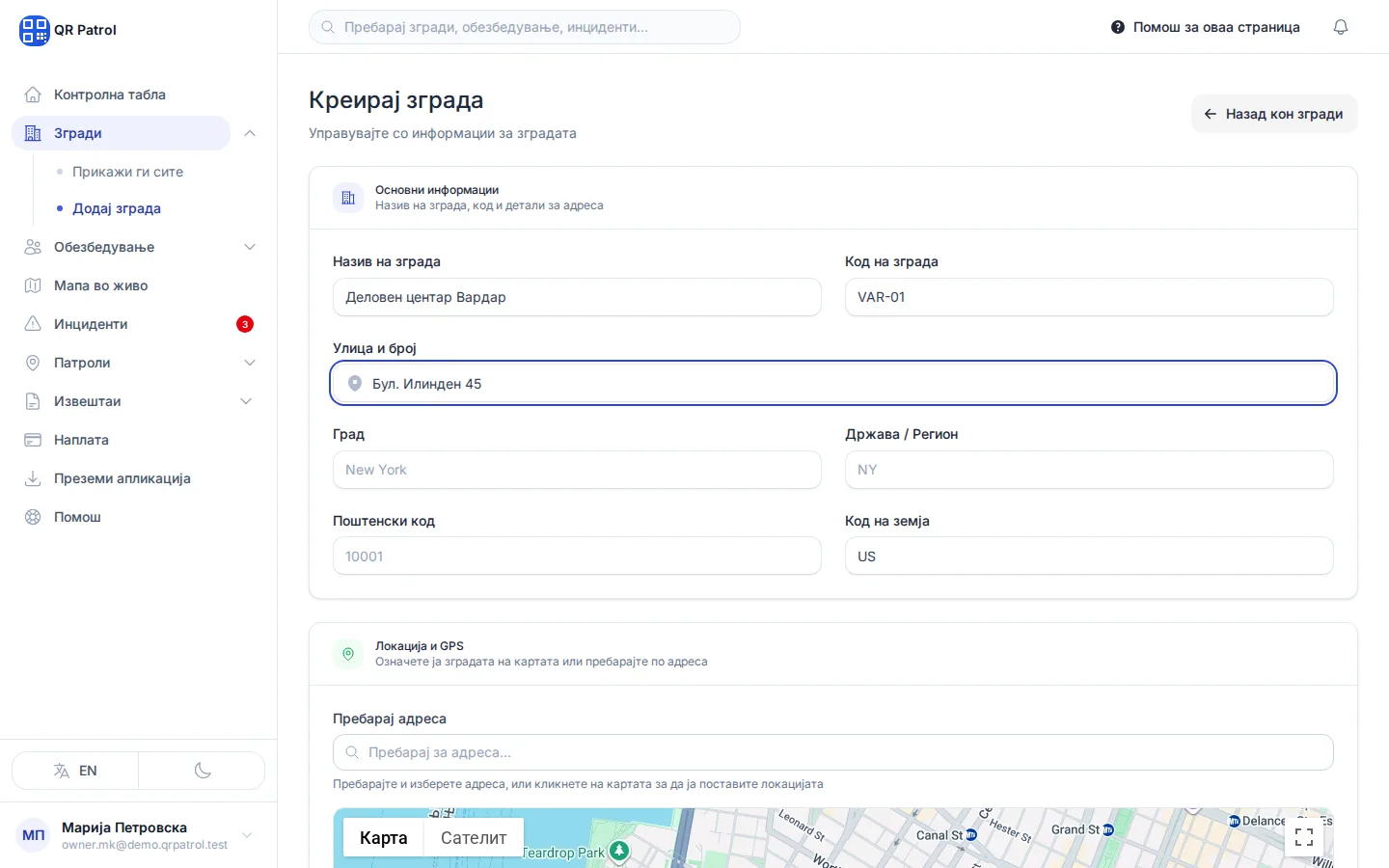
Внесете Назив на зграда.
-
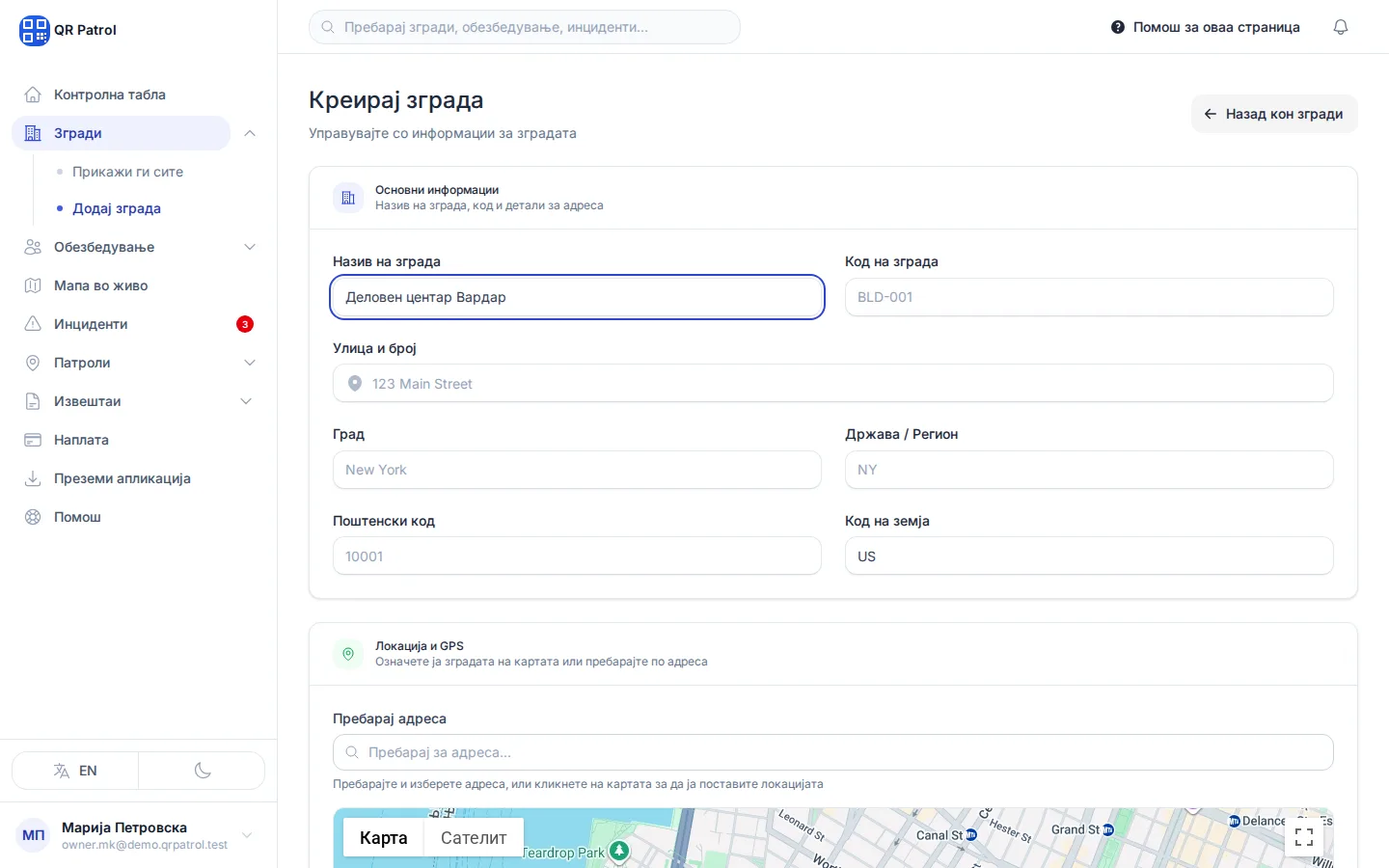
Внесете краток Код на зграда. Ниту една друга зграда не смее да го има истиот код.
-
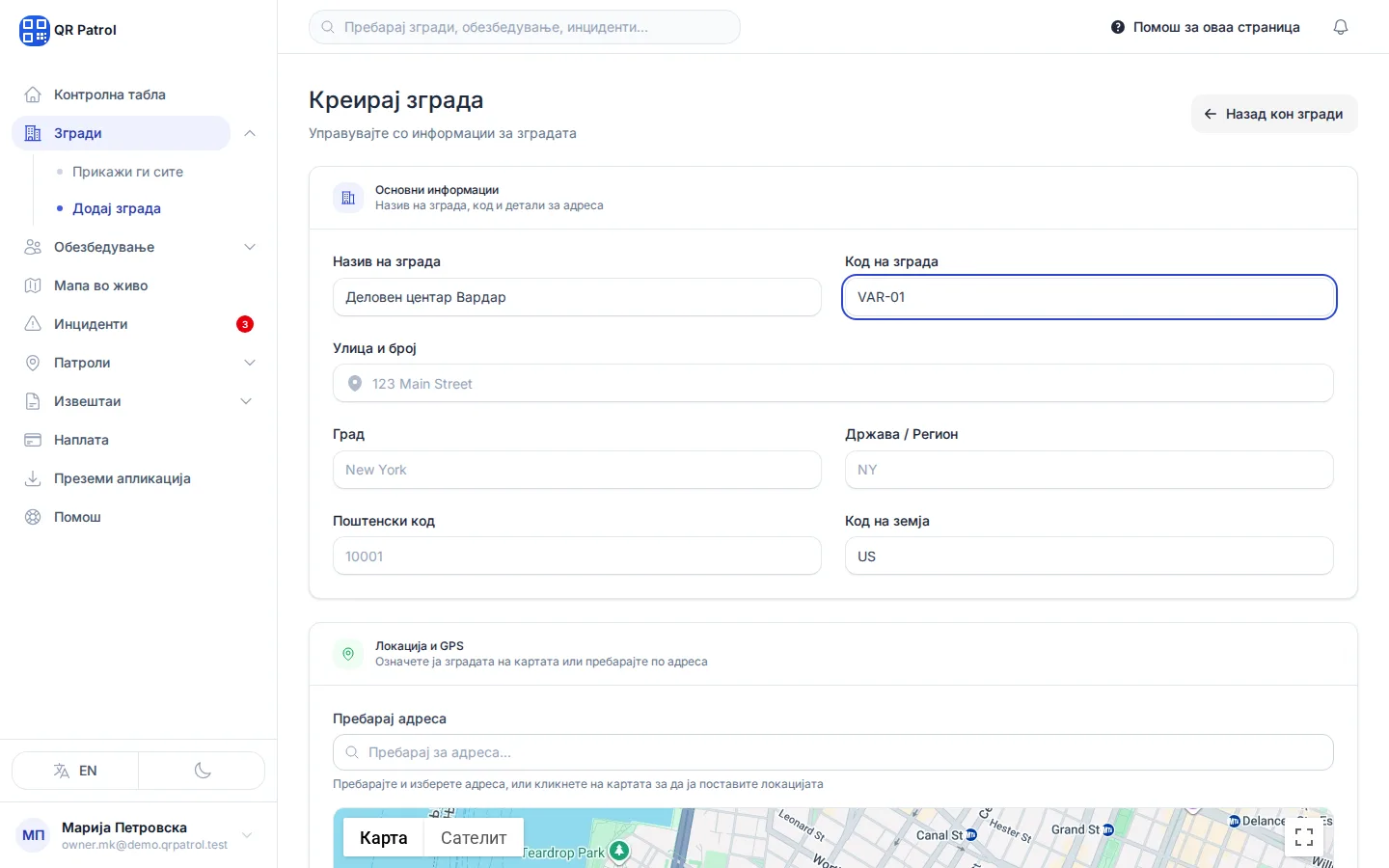
Пополнете Улица и број.
-
Додадете Град.
-
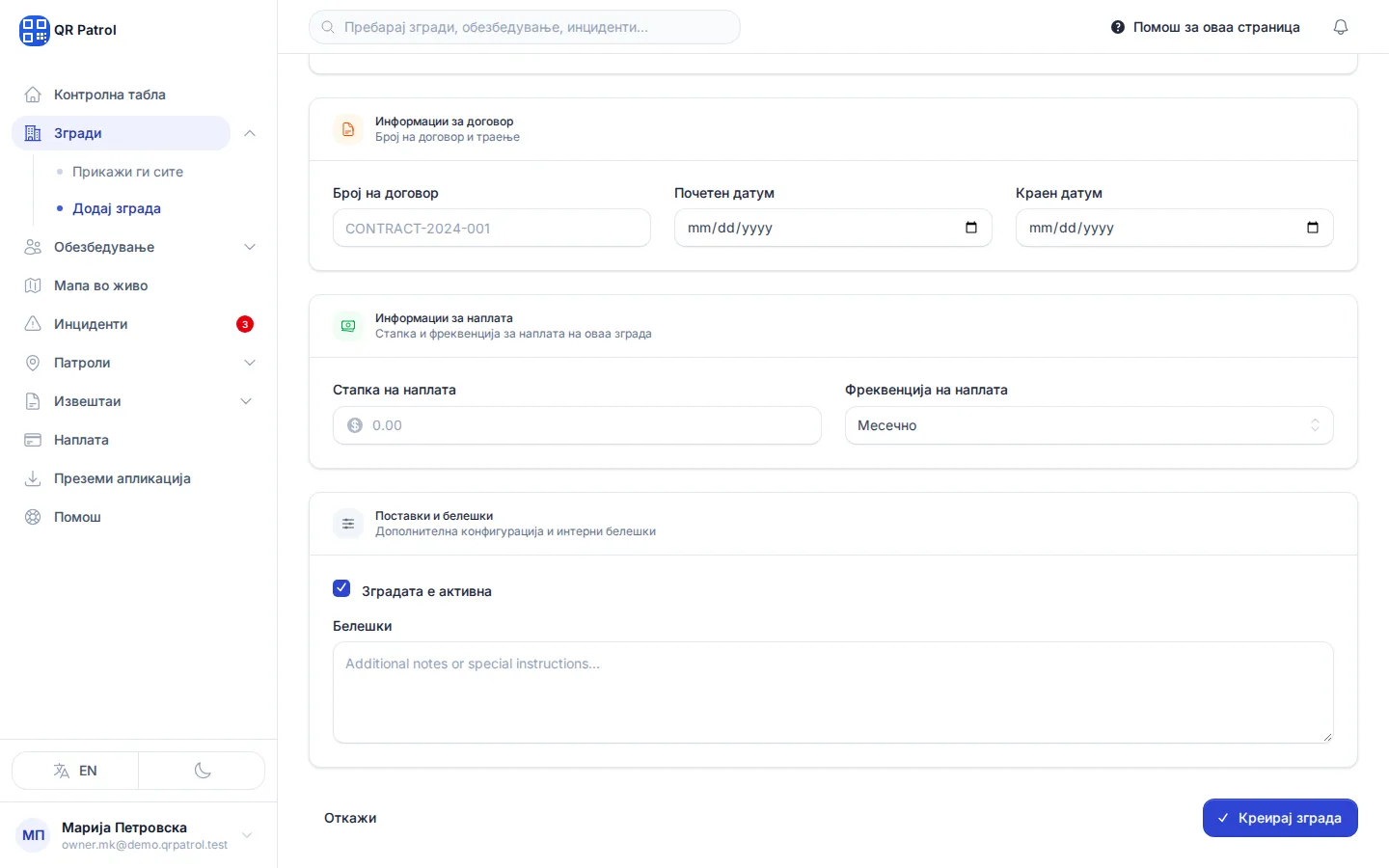
Кликнете Креирај зграда на дното од формуларот.
-
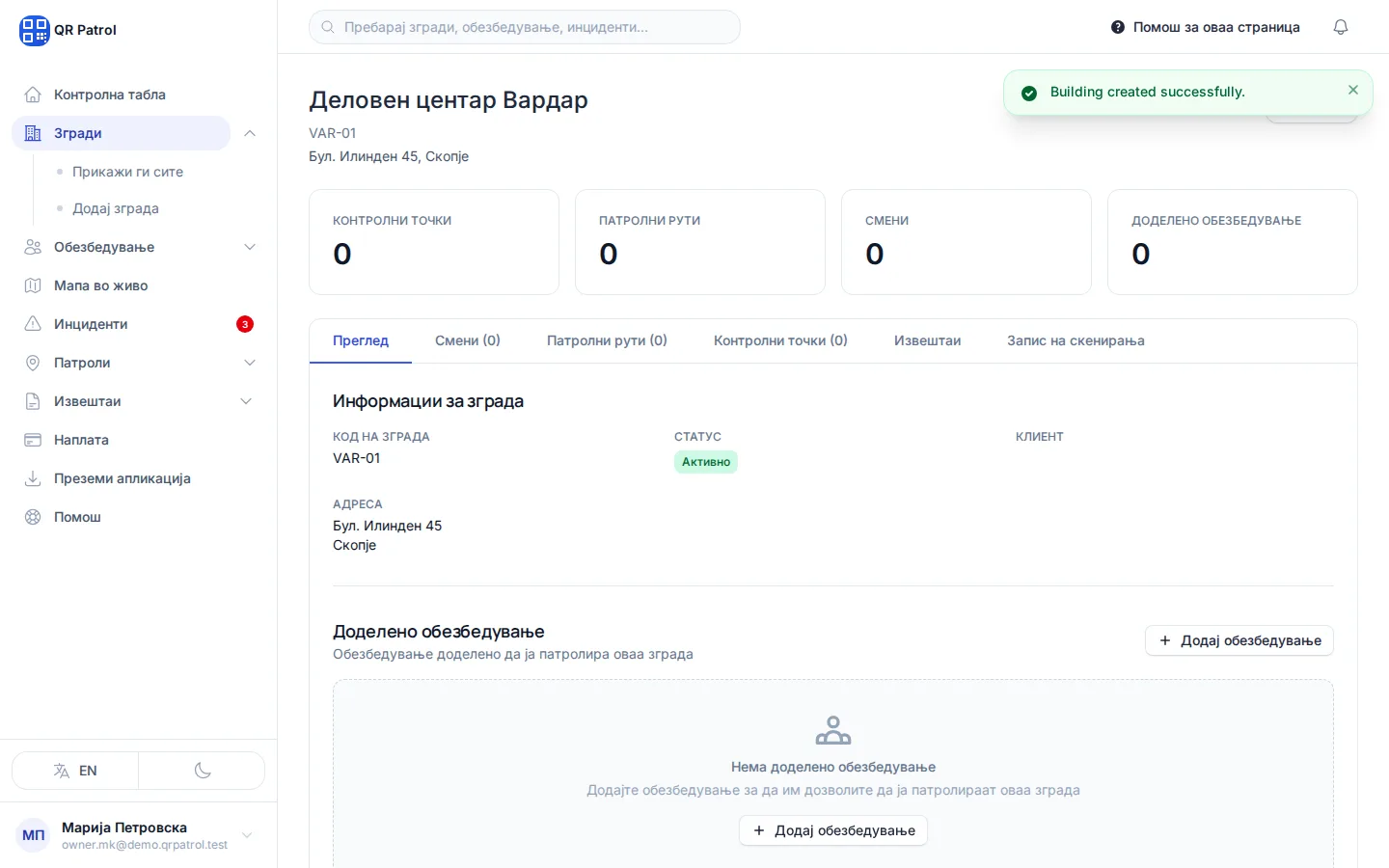
Се отвора страницата на зградата. Преку овие јазичиња додавате контролни точки, рути и смени.
Креирајте ја зградата
- Отворете Згради во страничното мени.
- Кликнете Креирај зграда.
- Во Основни информации внесете Назив на зграда и краток Код на зграда, на пример
HQилиWH-02. Кодот мора да биде единствен меѓу вашите згради. - Пополнете Улица и број и Град.
- Проверете го Код на земја. Однапред е поставен на
US, па сменете го во вашиот код од две букви, на примерMK. - Кликнете Креирај зграда на дното од формуларот.
QRPatrol ја отвора страницата на новата зграда, каде што можете да додадете контролни точки, обезбедување и рути. Видете Управувајте со зграда.
Означете ја на мапата
Во Локација и GPS напишете ја адресата во Пребарај адреса и изберете го точниот резултат, или кликнете на мапата каде што се наоѓа зградата. Така се пополнуваат Географска ширина и Географска должина, а зградата се прикажува на вистинското место на мапата во живо.
Секое скенирање се споредува со локацијата на самата контролна точка. За да одредите колку блиску мора да биде обезбедувањето, штиклирајте Потребна GPS валидација за пријавување и поставете GPS радиус (м). Скенирање подалеку од тоа сепак се зачувува, но се означува како непотврдено. Без штиклирање, границата е 50 м.
Внесете го клиентот
Во Информации за клиент внесете Назив на клиент, Контакт лице, Контакт е-пошта и Контакт телефон. Овие податоци се само за вас. Клиентите немаат најава.
Ако не можете да додадете уште една зграда
Секој план има ограничување на бројот на згради. Кога ќе го достигнете, формуларот покажува грешка наместо да зачува. Надградете го планот во Наплата за да додадете повеќе.
Следен чекор
Додадете ги местата што обезбедувањето мора да ги обиколи. Видете Додадете контролни точки.
Поврзани статии
- Како функционира QRPatrol Петте работи што ги поставувате во QRPatrol, за што служи секоја од нив и по кој редослед да ги поставите.
- Управувајте со зграда На страницата на зградата ги гледате контролните точки, рутите, смените и скенирањата, доделувате обезбедување, ја уредувате, деактивирате или бришете.
- Додадете контролни точки Креирајте ги контролните точки што обезбедувањето ги скенира во секоја зграда, одредете каде се и подоцна уредувајте, преместувајте или бришете ги.