Контролни точки
Додадете контролни точки
Креирајте ги контролните точки што обезбедувањето ги скенира во секоја зграда, одредете каде се и подоцна уредувајте, преместувајте или бришете ги.
Ажурирано 5 октомври 2026
На оваа страница
Контролна точка е место во зградата што обезбедувањето мора да го посети, на пример влез, скалило или док за товарење. Секоја точка има свој код, а нејзиниот QR код се прави од тој код. Прво ви треба барем една зграда.
-
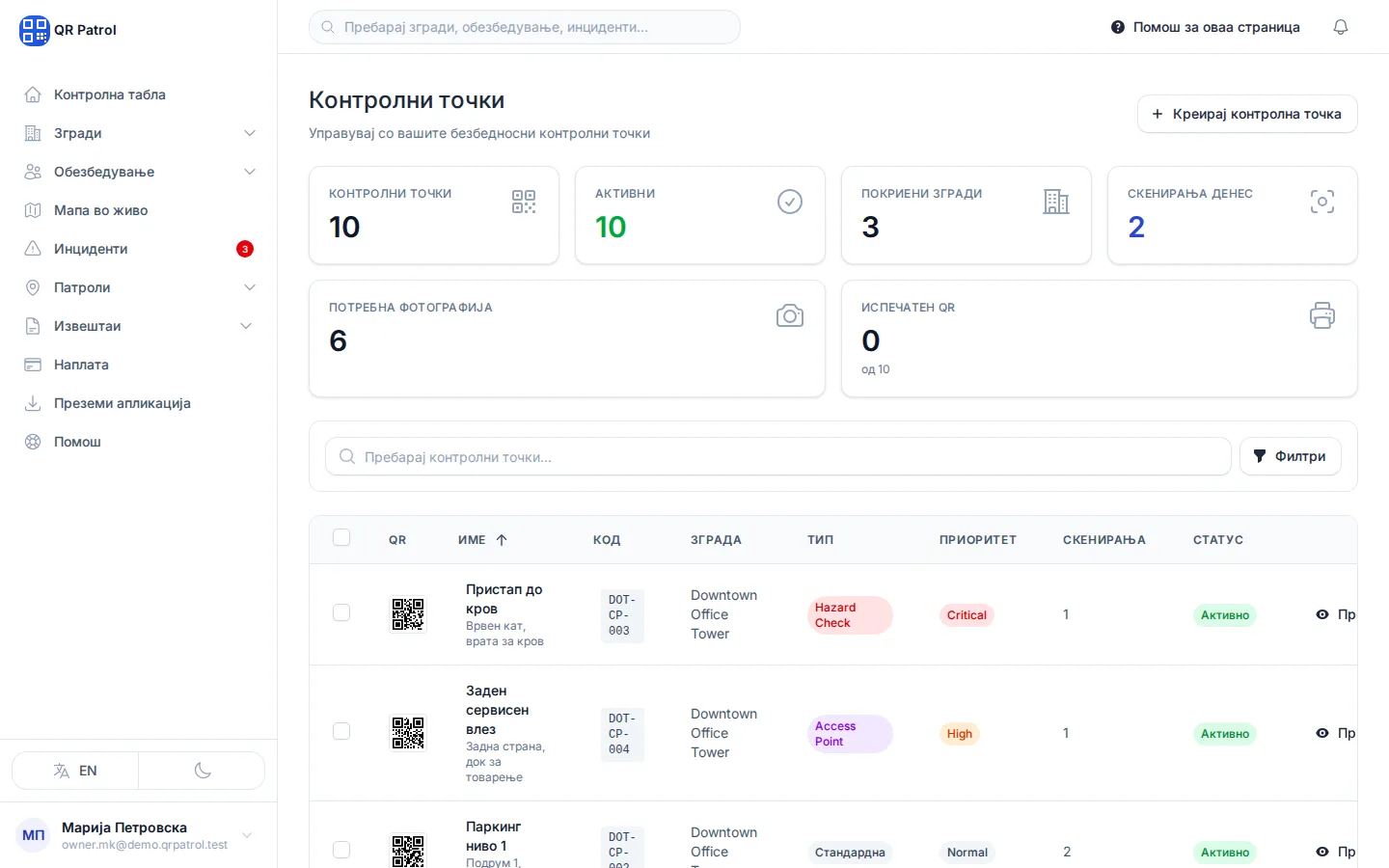
Кликнете Креирај контролна точка.
-
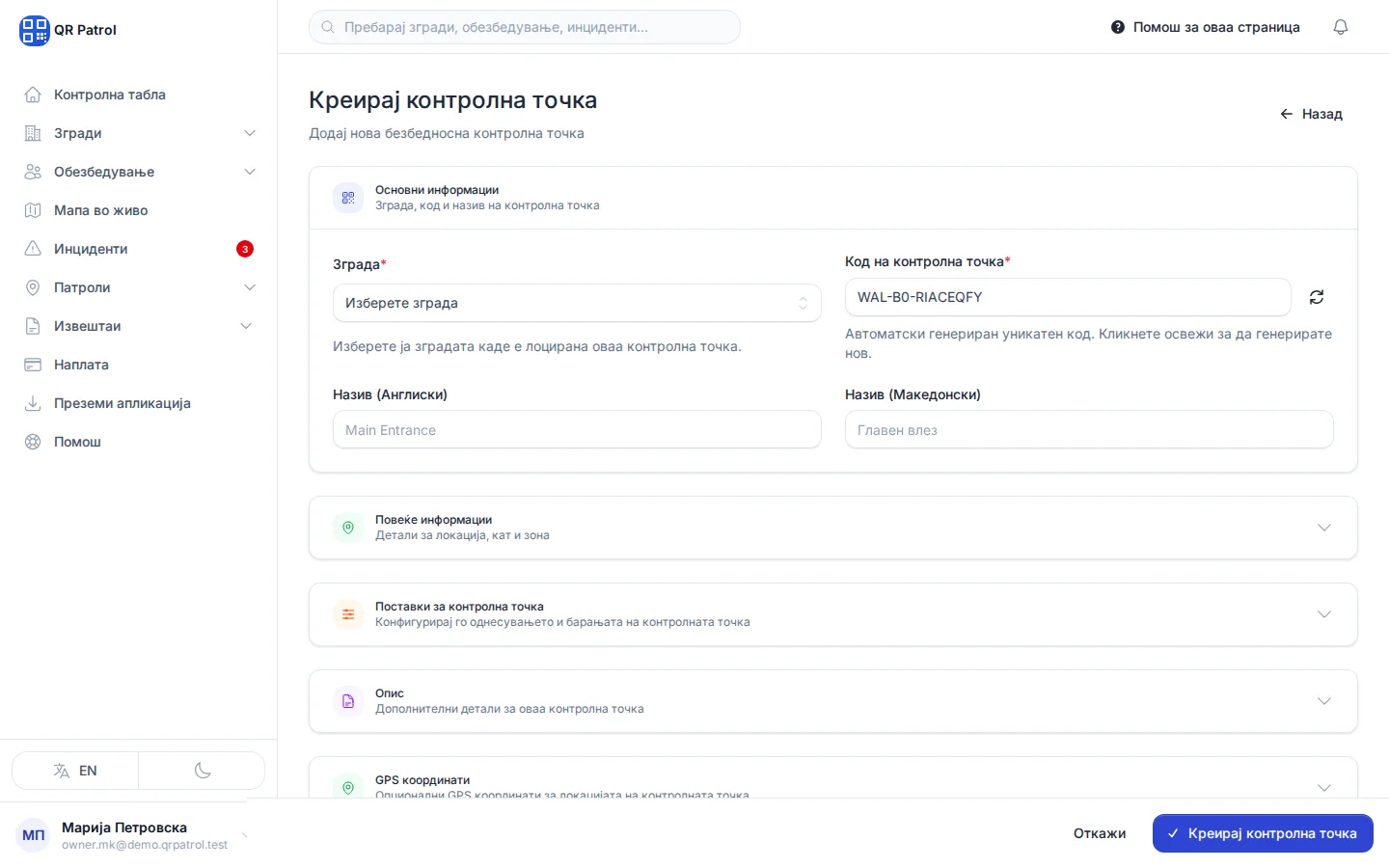
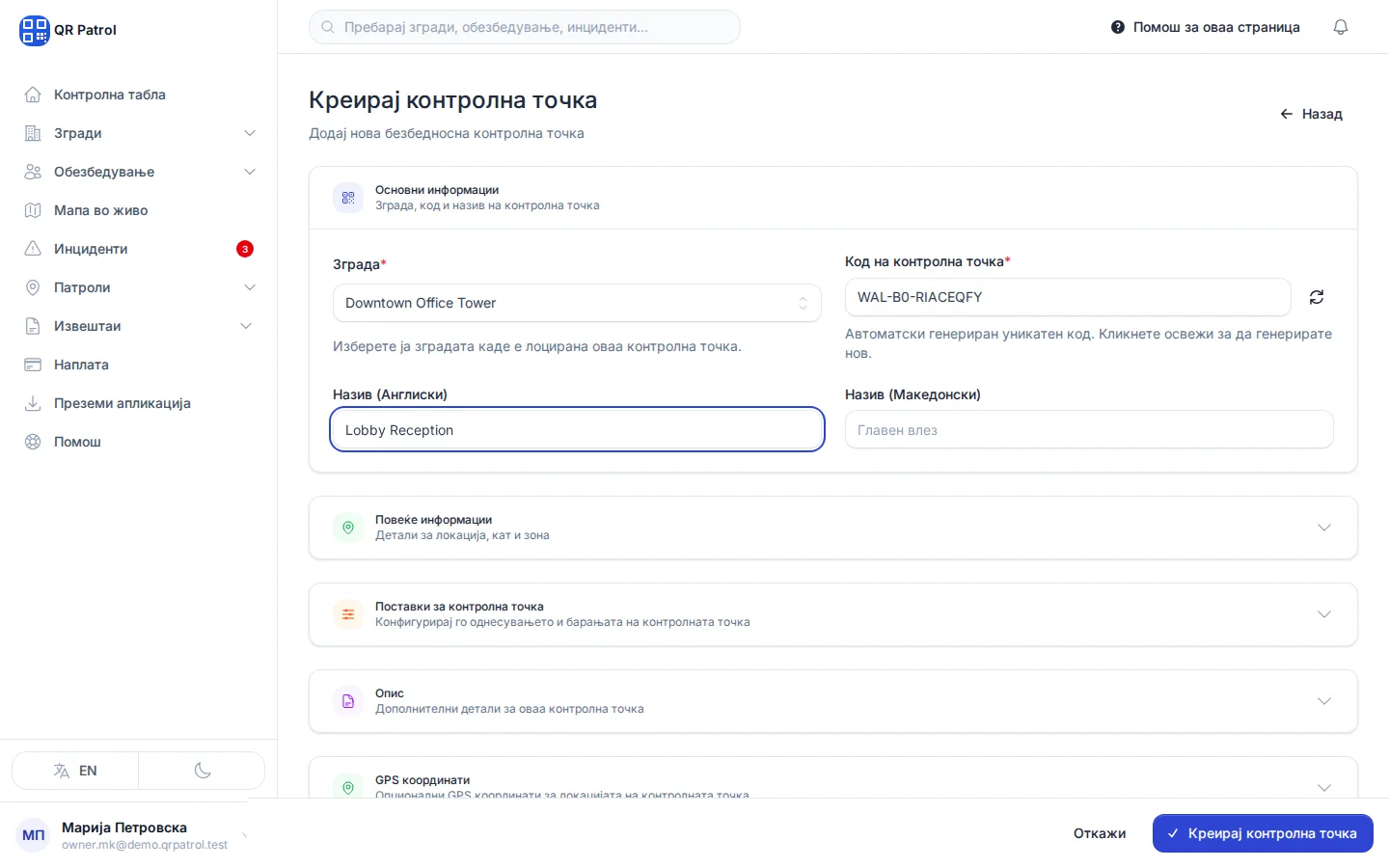
Во Зграда изберете каде се наоѓа контролната точка.
-
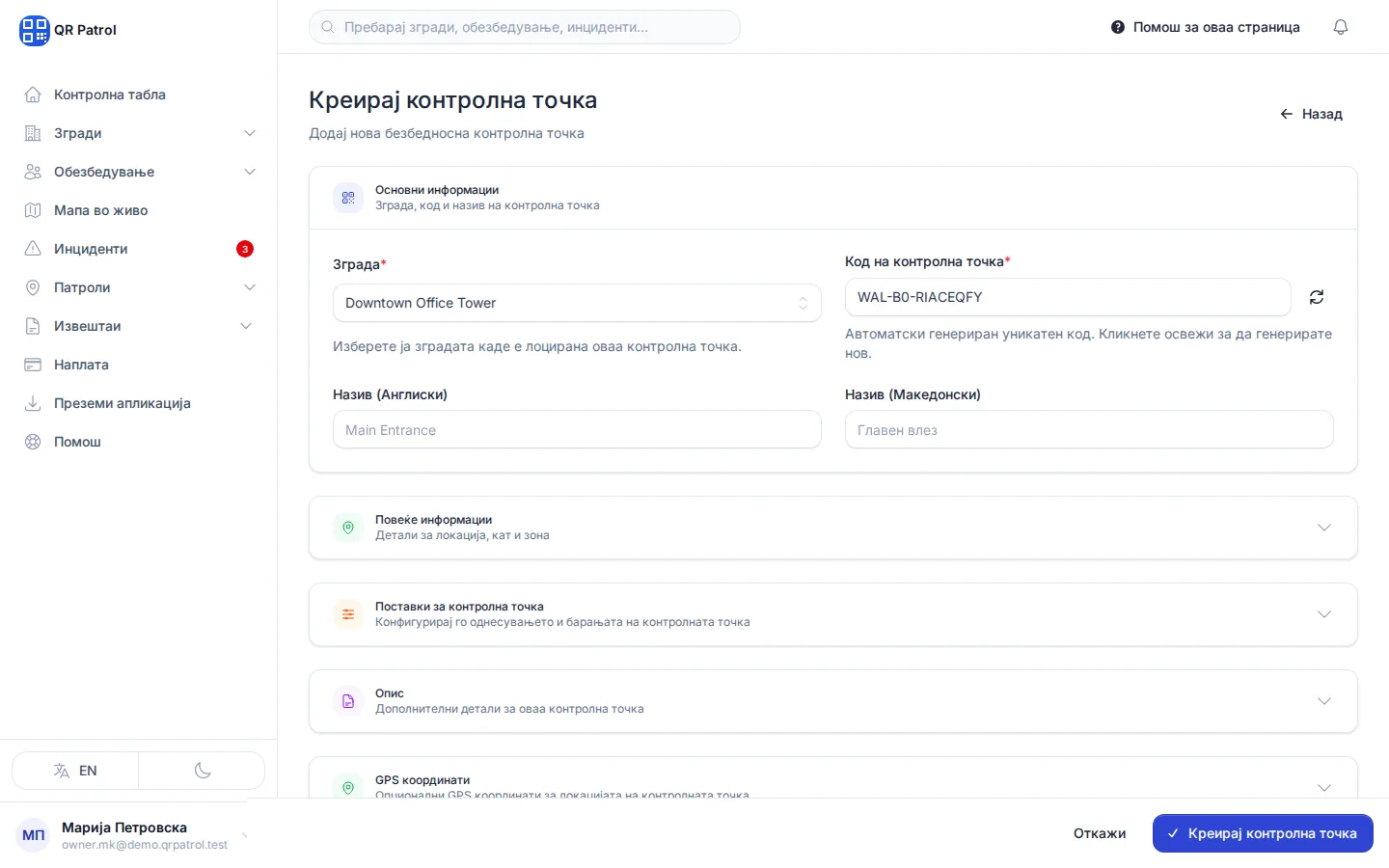
Полето Код на контролна точка се пополнува само. Тоа е она што го содржи QR кодот.
-
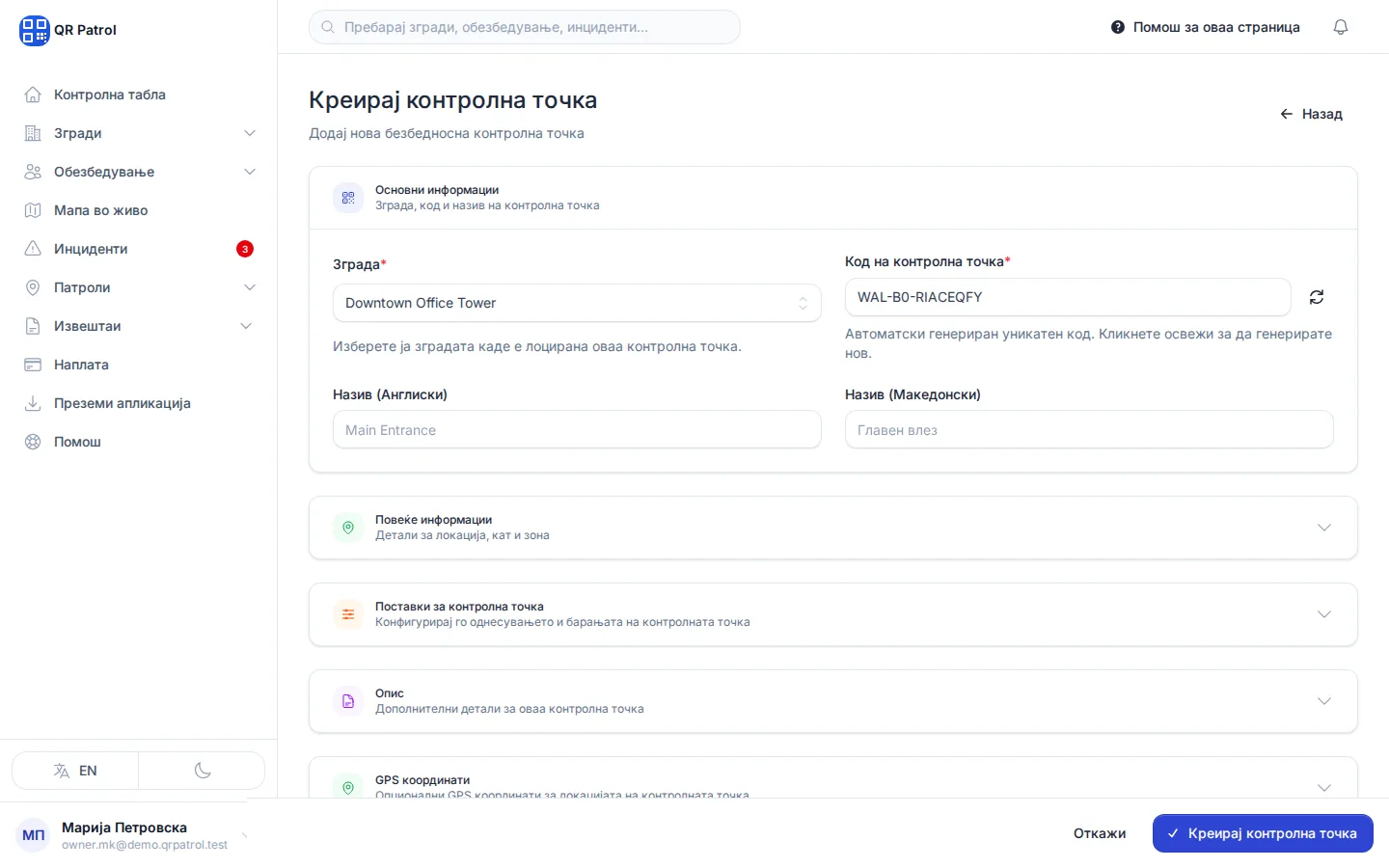
Внесете Назив (Англиски). Ова поле е задолжително.
-
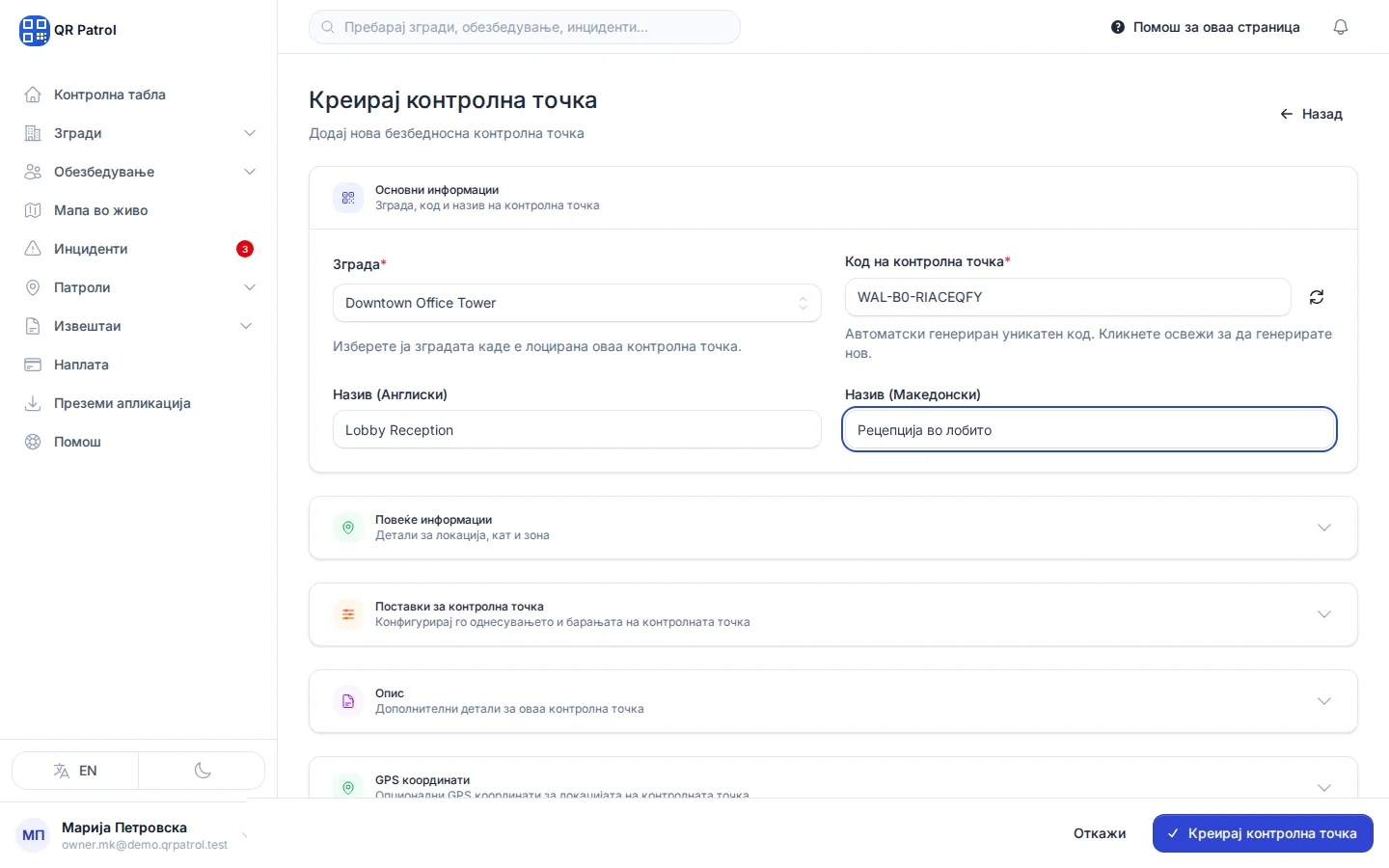
По желба, додадете Назив (Македонски).
-
Кликнете Креирај контролна точка. Формуларот повторно се отвора за истата зграда, подготвен за следната точка.
-
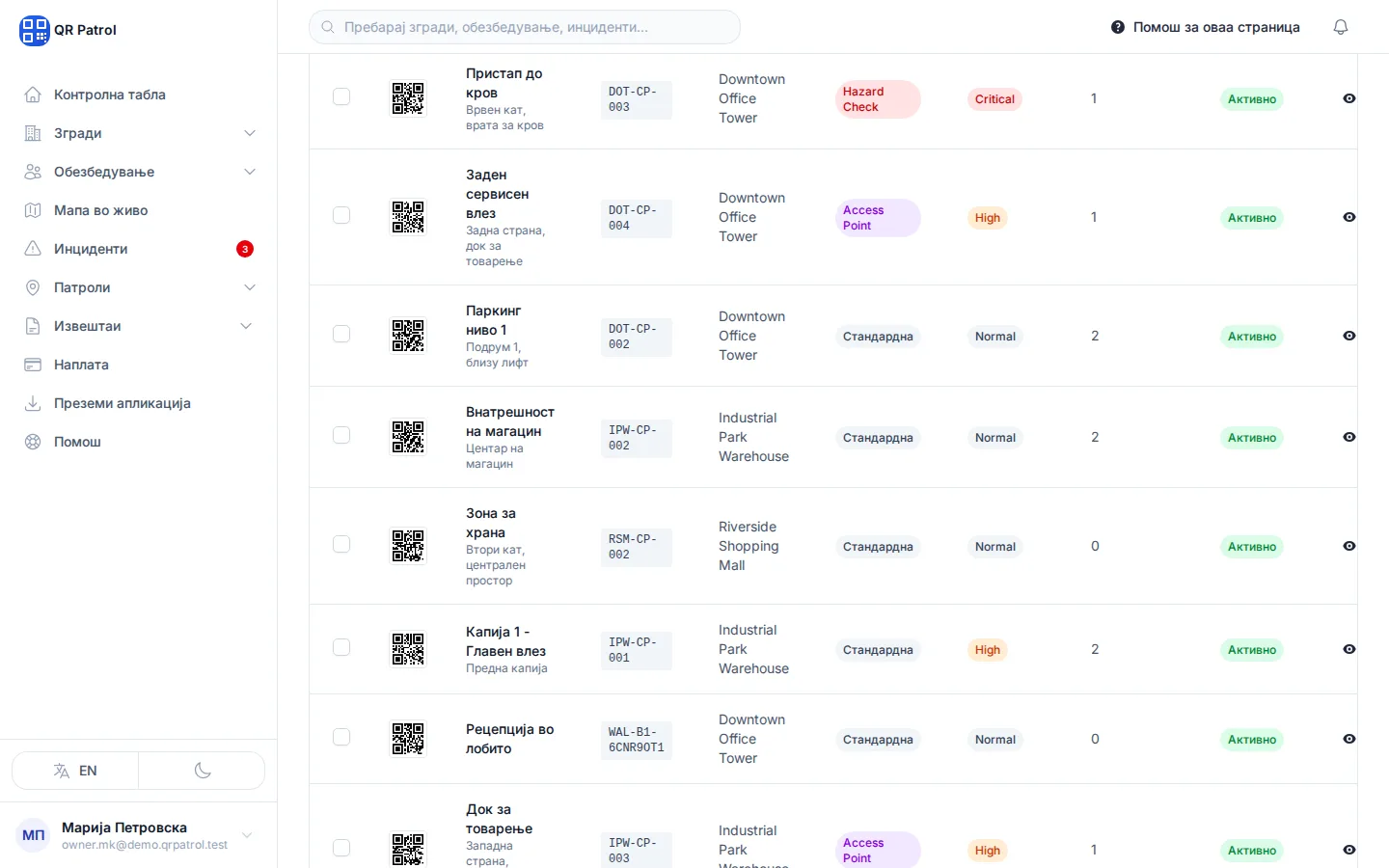
Новата контролна точка е во листата, а нејзиниот QR код е во колоната QR.
Додадете контролна точка
- Отворете Контролни точки и кликнете Креирај контролна точка.
- Во Зграда изберете ја зградата каде што се наоѓа точката. Се прикажуваат само активни згради.
- Оставете го Код на контролна точка таков каков што е. QRPatrol сам внесува единствен код. За друг код, кликнете на копчето за освежување до полето.
- Внесете Назив (Англиски). Ако вашиот тим ја користи апликацијата на македонски, пополнете и Назив (Македонски).
- Кликнете Креирај контролна точка на дното од екранот.
Формуларот повторно се отвора со истата зграда, за веднаш да ја додадете следната точка. Кога ќе завршите, испечатете ги QR кодовите. Видете Испечатете QR кодови.
Додадете точки од страницата на зградата
- Отворете Згради и кликнете Погледни кај зградата.
- Кликнете на јазичето Контролни точки.
- Кликнете Додај контролна точка. Формуларот се отвора со таа зграда веќе избрана.
Додадете повеќе детали
Формуларот има уште четири делови. Кликнете на насловот на делот за да го отворите.
- Повеќе информации: Опис на локација (Англиски), Кат и Зона (Англиски), како и македонски верзии на описот и зоната, за точно да опишете каде е местото. Описот на локацијата се прикажува и под називот на точката во листата.
- Поставки за контролна точка: Тип на контролна точка и Приоритет, според кои можете да ја филтрирате листата. Отштиклирајте Активна за да ја означите точката како неактивна.
- Опис: подолги белешки за точката.
- GPS координати: Географска ширина и Географска должина на местото. Кога се внесени, секое скенирање се споредува со оваа локација според GPS поставките на зградата. Без нив, скенирањата на оваа точка не се проверуваат по локација.
Уредете контролна точка
- Во Контролни точки кликнете Уреди во редот на точката.
- Сменете што ви треба.
- Кликнете Ажурирај контролна точка. Се враќате на листата со контролни точки.
Нов код значи ново печатење
QR кодот го содржи Код на контролна точка. Ако го смените кодот, налепницата што веќе стои на ѕидот повеќе не одговара на точката и скенирањата не успеваат. Веднаш испечатете го и залепете го новиот QR код.
Најдете контролна точка
Пишувајте во полето за пребарување над листата или кликнете Филтри за да ја стесните според Зграда, Тип, Приоритет или Статус.
Сменете повеќе точки одеднаш
- Во Контролни точки штиклирајте го полето на почетокот на секоја точка што сакате да ја смените.
- Во лентата што се појавува над табелата кликнете акција: Активирај, Деактивирај, Премести во зграда, Извези CSV или Избриши.
- Потврдете во прозорецот што се отвора. За Премести во зграда, таму прво изберете ја новата зграда.
Преместените точки ги задржуваат своите кодови, па испечатените QR кодови продолжуваат да работат.
Избришете контролна точка
- Во Контролни точки кликнете Избриши во редот на точката.
- Кликнете Избриши контролна точка за да потврдите.
Ако не можете да додадете уште една контролна точка
Секој план има ограничување на бројот на контролни точки. Кога ќе го достигнете, формуларот покажува грешка наместо да зачува. Надградете го планот во Наплата за да додадете повеќе.
Поврзани статии
- Додадете зграда Креирајте зграда со назив, код и адреса, означете ја на мапата и внесете кој е клиентот.
- Испечатете QR кодови Преземете го QR кодот на контролната точка како слика, испечатете го и поставете го таму каде што обезбедувањето ќе го скенира.
- Креирајте патролна рута Составете рута од контролните точки на зградата, подредете ги по редот на обиколка и одредете како се патролира рутата.
- Скенирајте контролни точки на патрола Започнете патрола во мобилната апликација, скенирајте го QR кодот на секоја контролна точка и завршете ја патролата.