Обезбедување
Додадете обезбедувач
Креирајте сметка за обезбедувач со име, е-пошта и лозинка, па изберете основна зграда и какви патроли може да врши.
Ажурирано 5 октомври 2026
На оваа страница
Секој обезбедувач има своја сметка. Со е-поштата и лозинката што ги поставувате тука, обезбедувачот се најавува во мобилната апликација.
-
Кликнете Креирај обезбедувач.
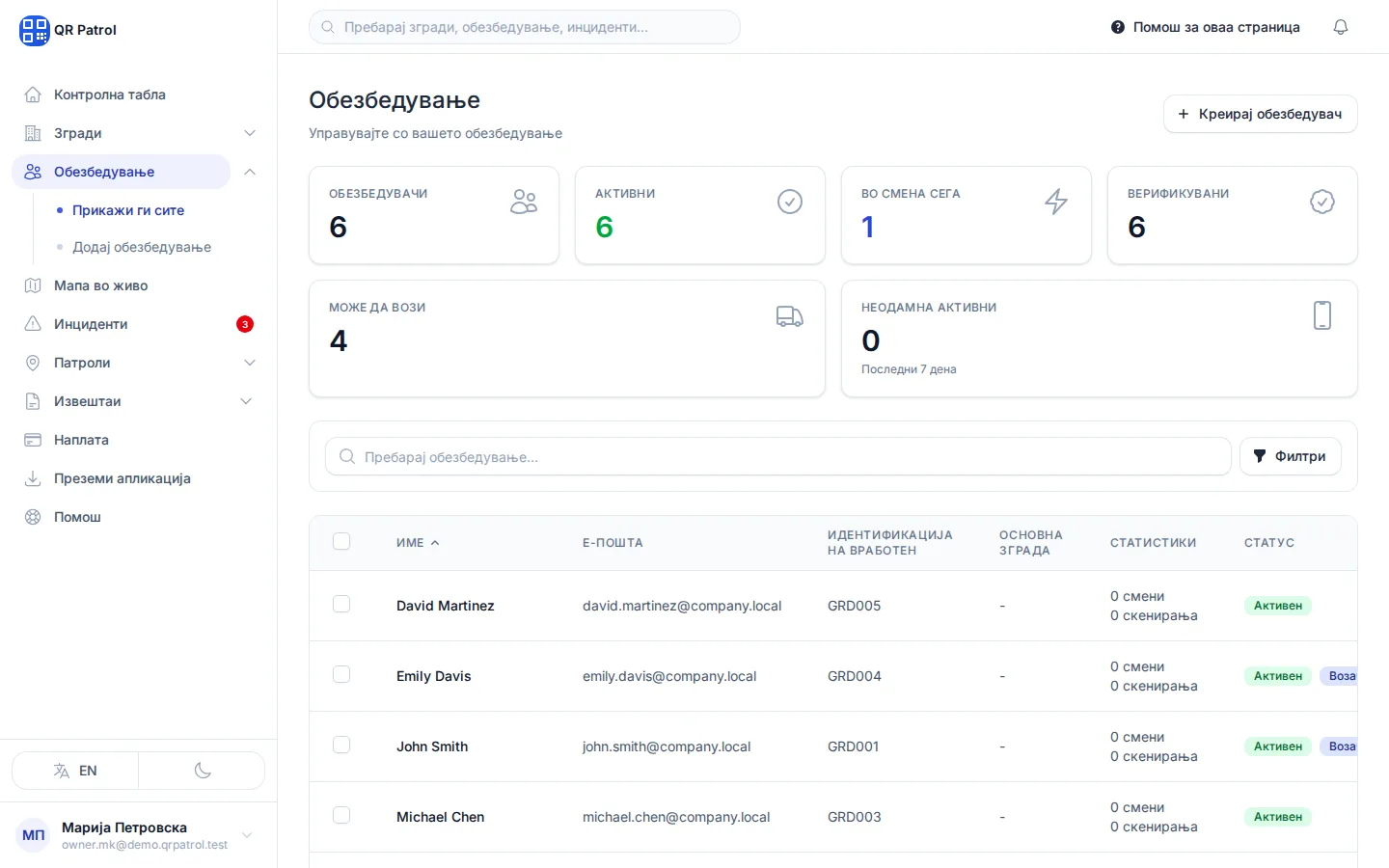
-
Внесете го Име на обезбедувачот.
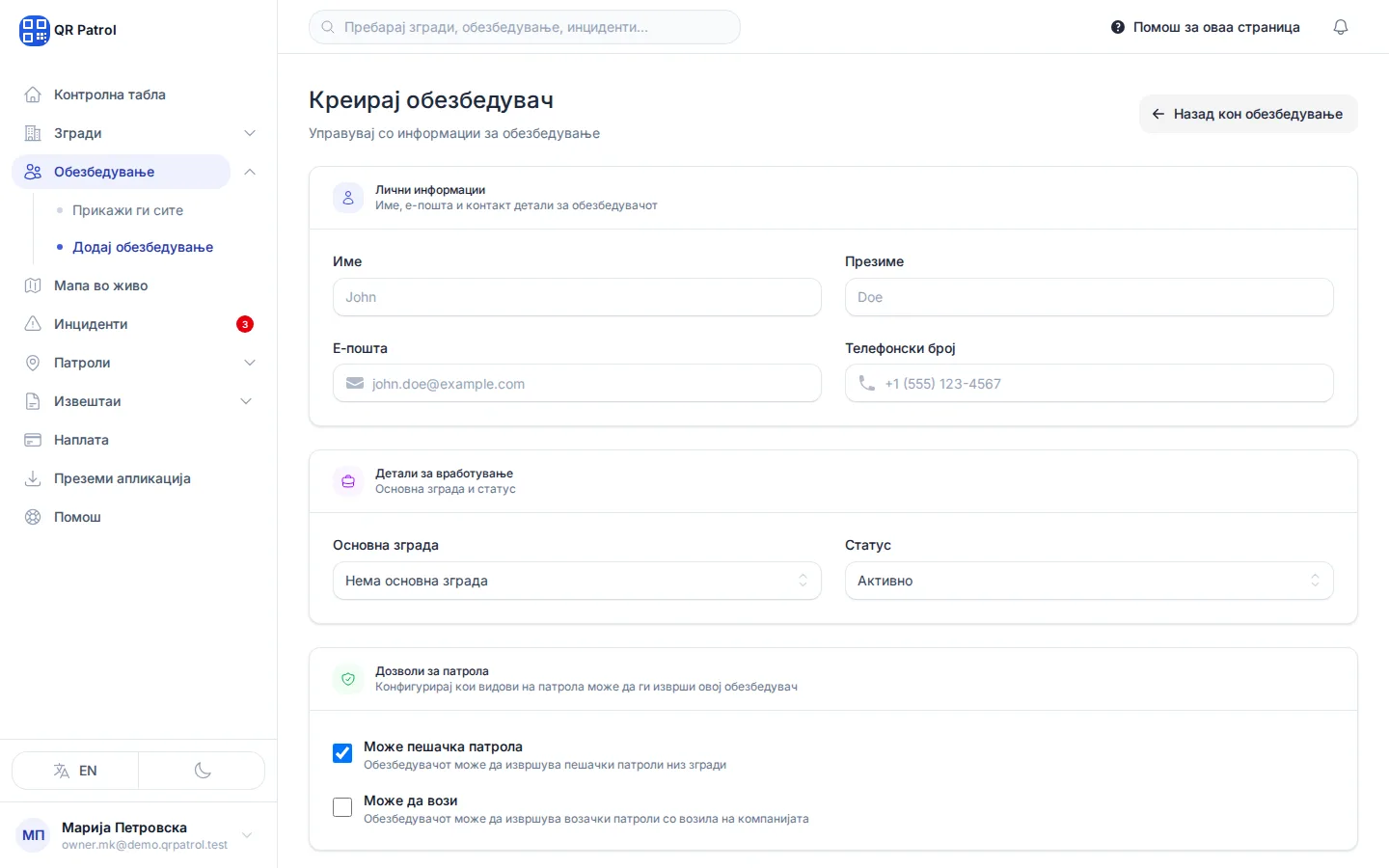
-
Внесете Презиме.
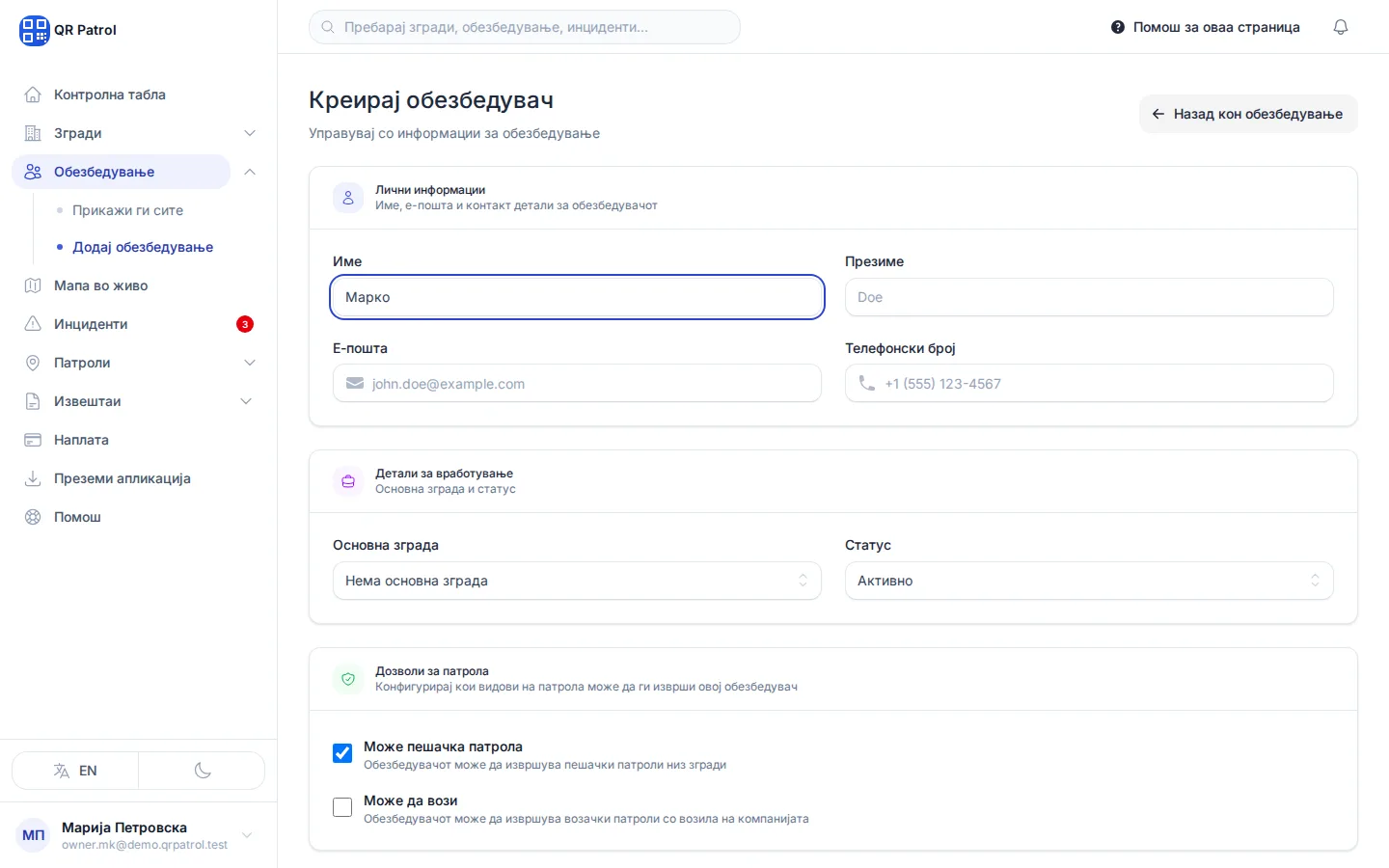
-
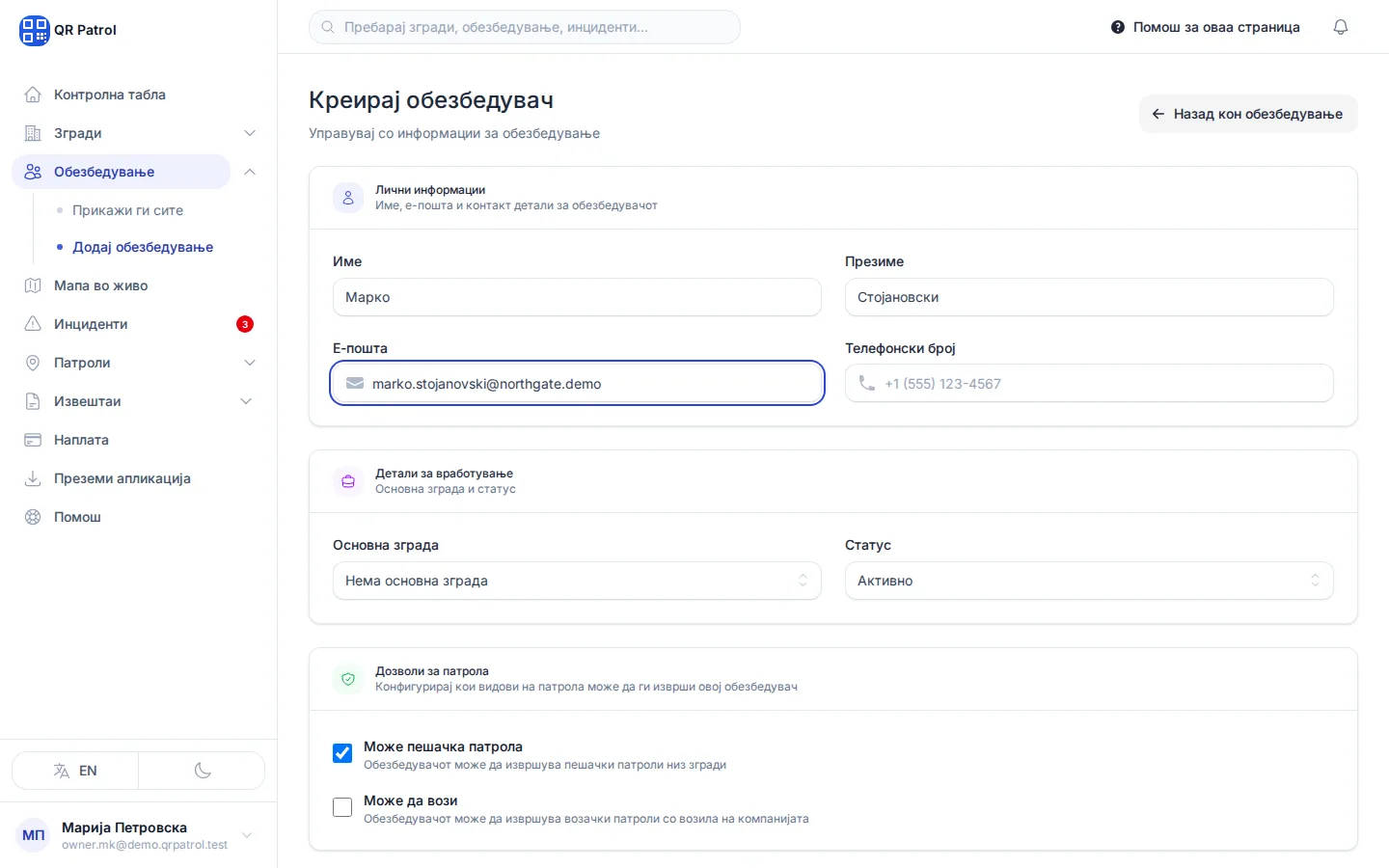
Внесете Е-пошта. Со неа обезбедувачот се најавува во мобилната апликација, па ниту еден друг обезбедувач не смее да ја користи истата.
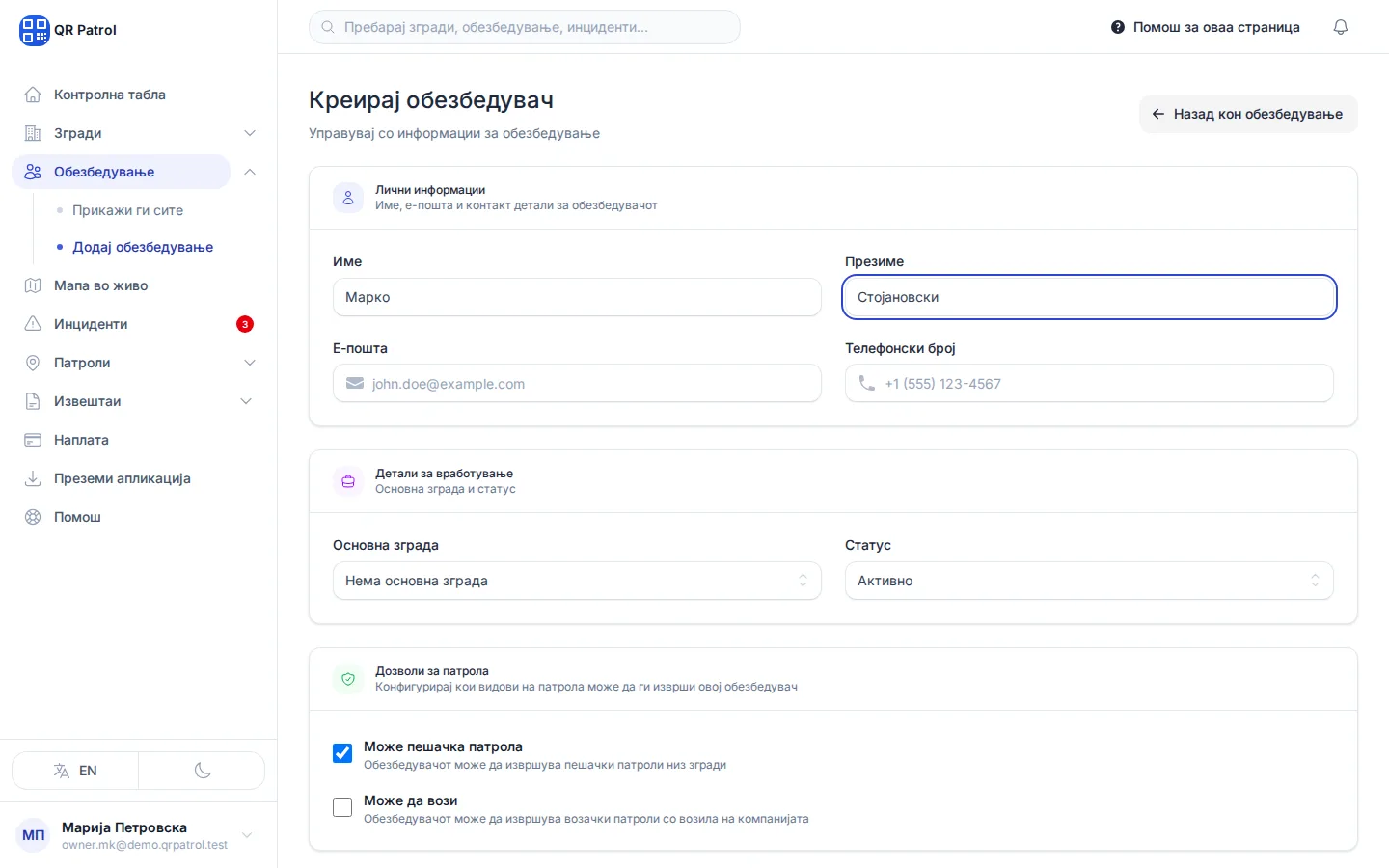
-
Изберете Основна зграда. Обезбедувачот ја гледа во мобилната апликација.
-
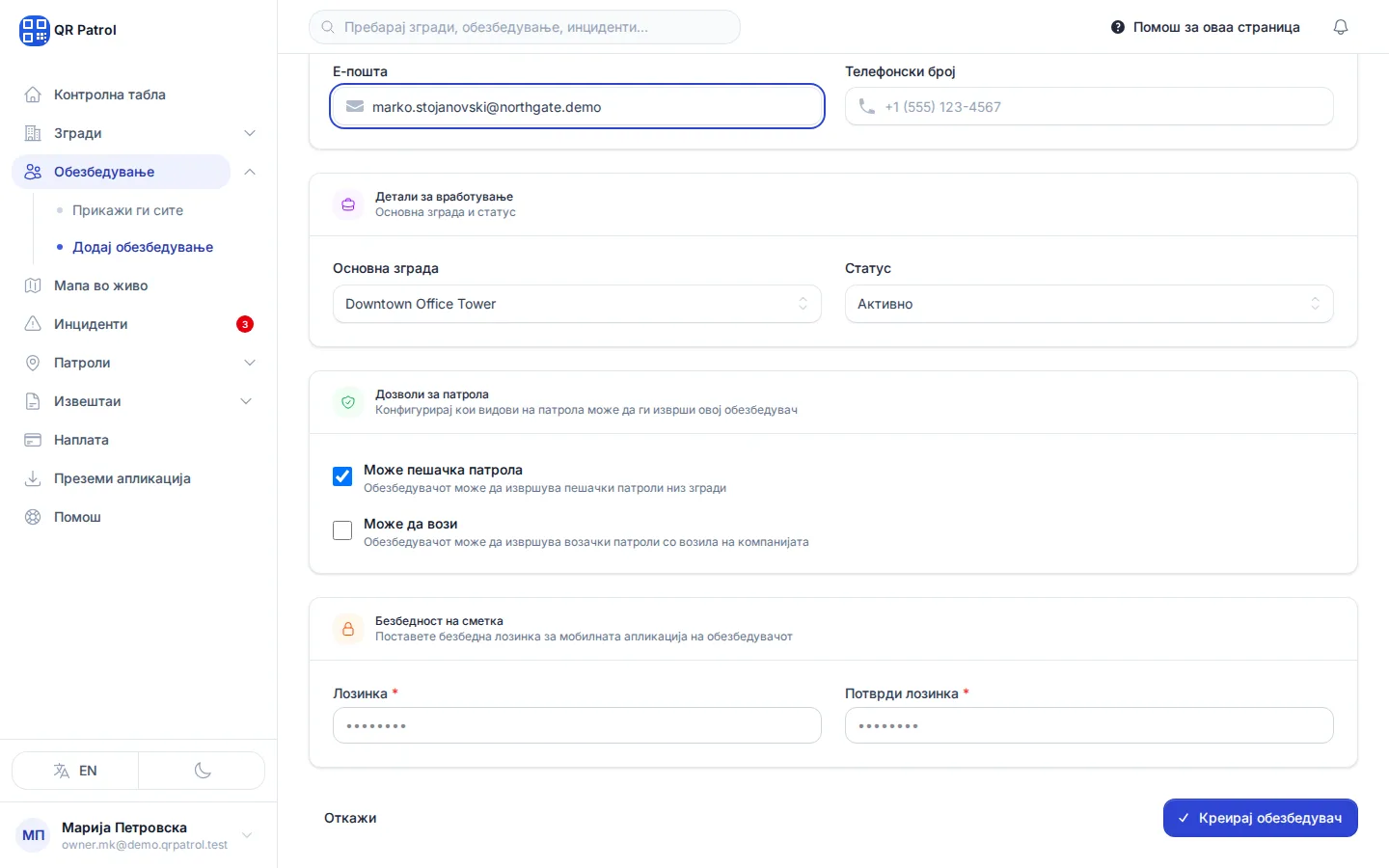
Поставете Лозинка од најмалку 8 карактери за мобилната апликација.
-
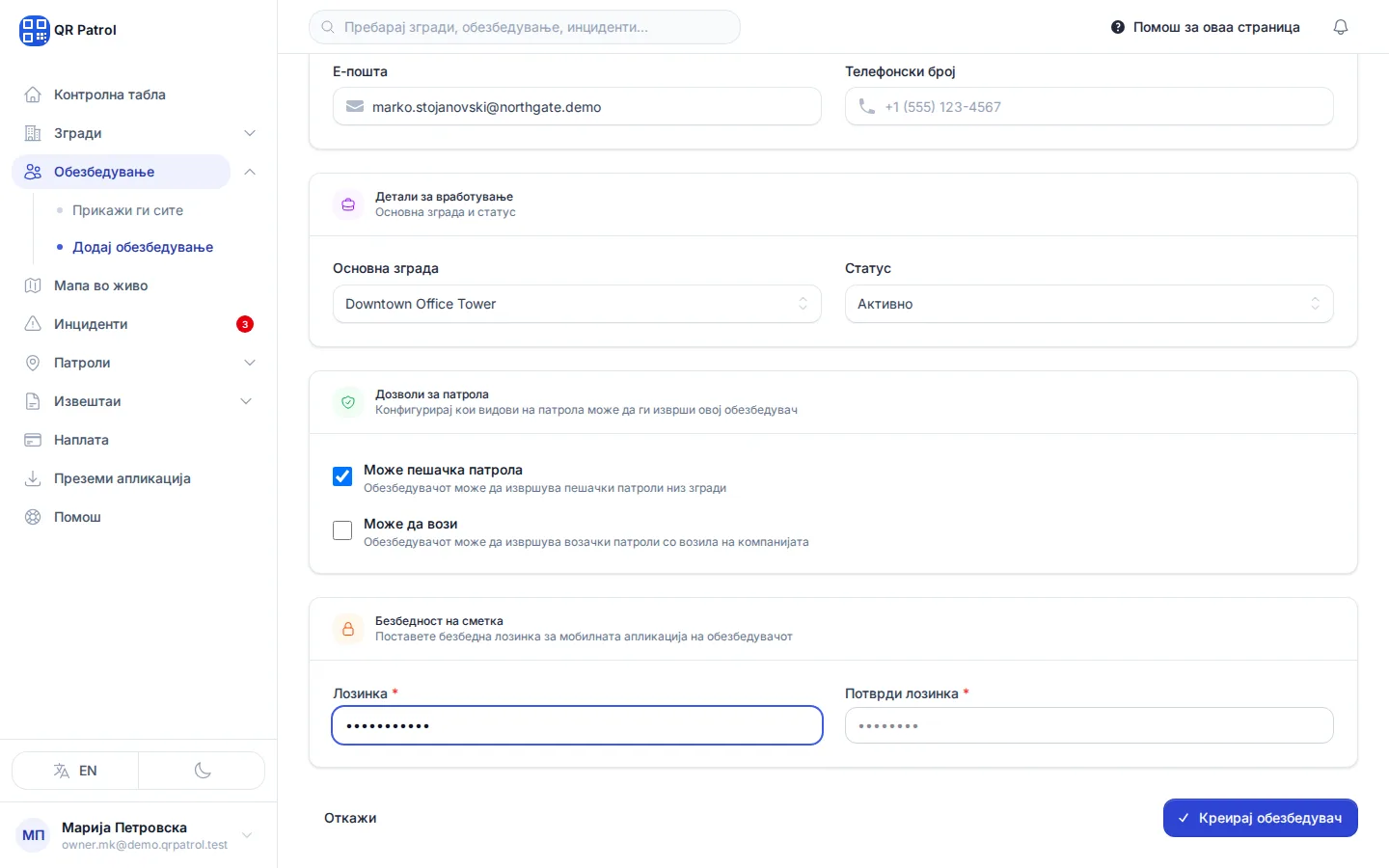
Внесете ја повторно во Потврди лозинка.
-
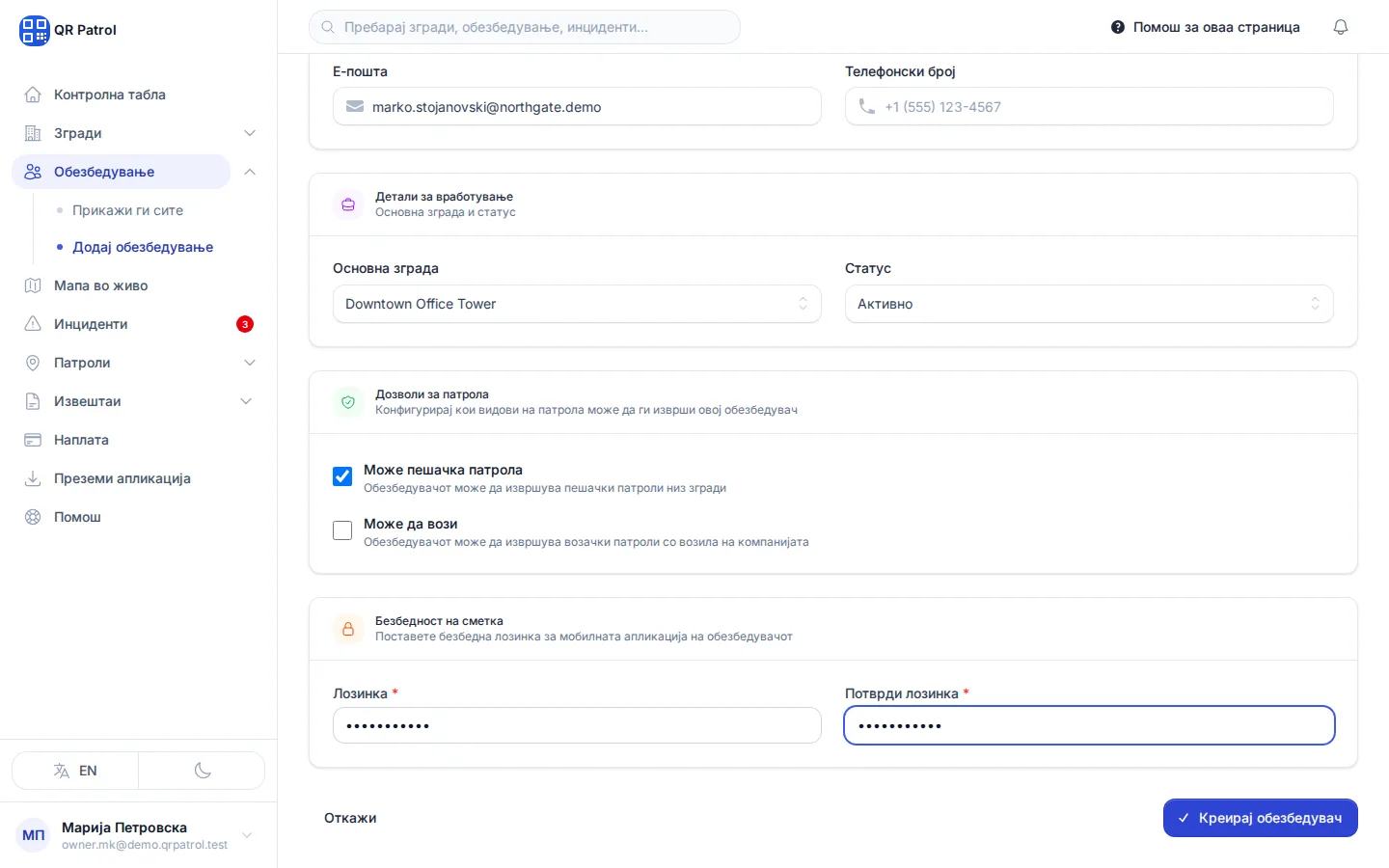
Кликнете Креирај обезбедувач на дното од формуларот.
-
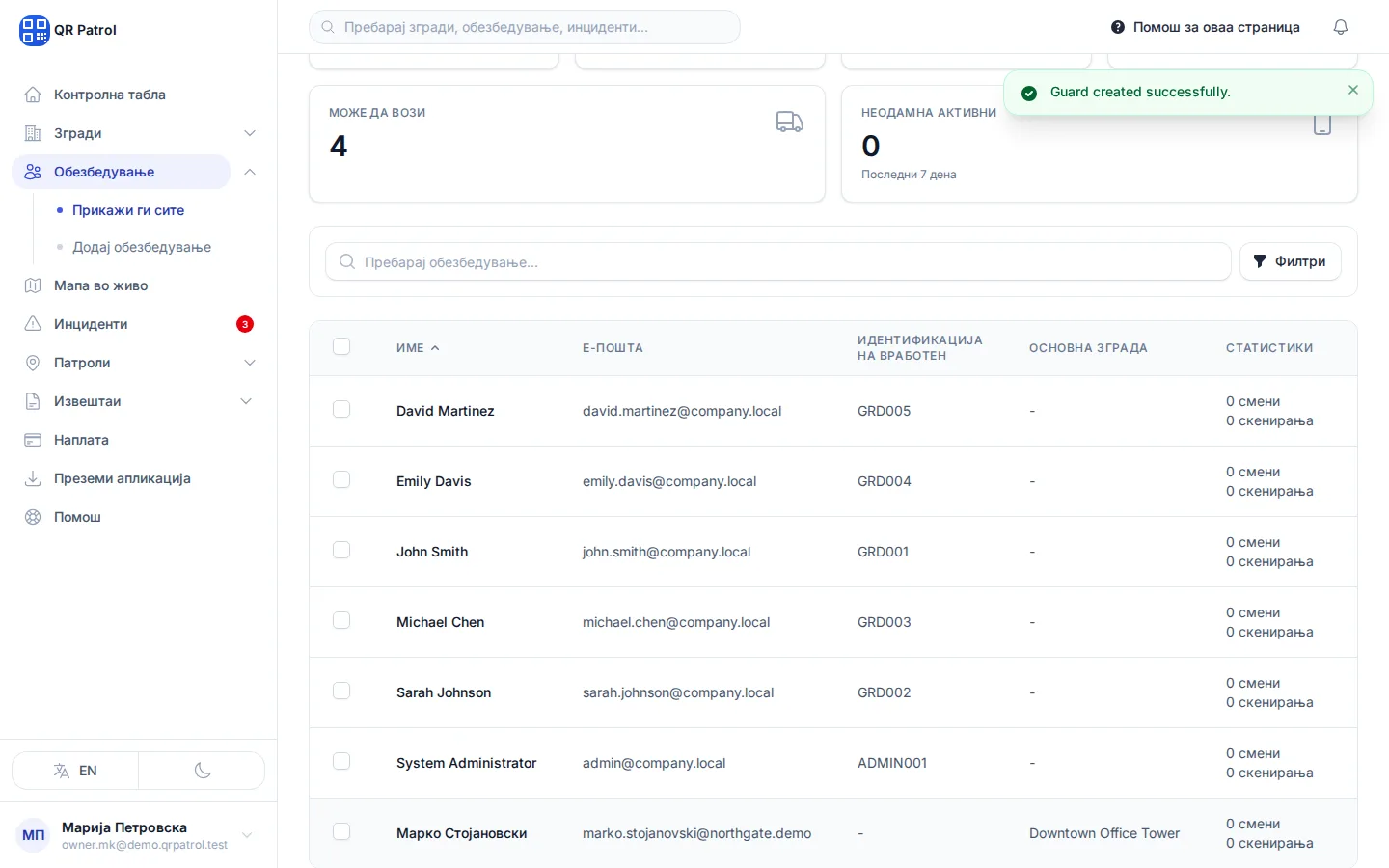
Новиот обезбедувач е во листата. Дајте му ја е-поштата и лозинката за да може да се најави.
Креирајте го обезбедувачот
- Отворете Обезбедување во страничното мени.
- Кликнете Креирај обезбедувач.
- Во Лични информации внесете Име, Презиме и Е-пошта. Ниту еден друг обезбедувач во вашата компанија не смее да ја има истата е-пошта. Телефонски број не е задолжителен.
- Во Детали за вработување изберете Основна зграда, а Статус оставете го на Активно.
- Во Дозволи за патрола штиклирајте Може пешачка патрола, Може да вози или двете.
- Во Безбедност на сметка внесете Лозинка од најмалку 8 карактери и повторете ја во Потврди лозинка.
- Кликнете Креирај обезбедувач на дното од формуларот.
QRPatrol ве враќа на листата, каде што е и новиот обезбедувач. Дајте му ја е-поштата и лозинката, а потоа следете Пристап до мобилната апликација.
Листата Основна зграда се појавува дури откако ќе имате зграда. Дотогаш формуларот покажува Нема достапни згради. Прво креирајте зграда. Обезбедувачот сепак може да се зачува, а зградата да ја изберете подоцна.
Дозволи за патрола
Двете полиња во Дозволи за патрола одредуваат што се случува кога обезбедувачот ќе допре Започни Смена во мобилната апликација.
| Штиклирано | Што прави апликацијата |
|---|---|
| Само Може пешачка патрола | Веднаш нуди избор на зграда за пешачка патрола. |
| Само Може да вози | Започнува патрола со возило. |
| Двете | Прашува каков тип на патрола да започне. |
| Ниту едно | Јавува дека обезбедувачот нема дозвола да започне патрола. |
Изменете обезбедувач
- Во листата на обезбедување кликнете Уреди во редот на обезбедувачот.
- Сменете што ви треба. Во Промени лозинка (Опционално) оставете ги двете полиња за лозинка празни ако сакате лозинката да остане иста.
- Кликнете Ажурирај обезбедувач.
Погледнете ја активноста на обезбедувачот
Кликнете Преглед во редот на обезбедувачот за да ја отворите неговата страница. Таму се Информации за обезбедувач и четири збира: Вкупно смени, Завршени смени, Вкупно скенирања и Скенирања овој месец. Под нив се Претстојни смени, Неодамнешни смени и Неодамнешни скенирања на контролни точки, секоја прикажана само ако има што да покаже. Кликнете Уреди горе за да ги смените податоците.
Отстранете обезбедувач
За обезбедувачот да не може да ја користи апликацијата, а да остане во листата, изменете го и поставете Статус на Неактивно. За целосно бришење, кликнете Избриши обезбедувач во неговиот ред и потврдете со Избриши обезбедувач во прозорецот.
Ако не можете да додадете уште еден обезбедувач
Секој план има ограничување на бројот на обезбедувачи. Кога ќе го достигнете, формуларот покажува грешка под Е-пошта наместо да зачува. Надградете го планот во Наплата за да додадете повеќе.
Поврзани статии
- Пристап до мобилната апликација Како обезбедувањето се најавува во мобилната апликација, кои згради ги гледа и како да ресетирате лозинка или да блокирате пристап.
- Инсталирајте ја апликацијата и најавете се Инсталирајте ја мобилната апликација QRPatrol и најавете се со е-поштата и лозинката што ви ги дала вашата компанија.
- Закажете смена Закажете обезбедување во зграда за датум и време, доделете рута, повторувајте смени по денови и менувајте ги подоцна.