Извештаи
Генерирајте извештај
Изработете PDF, Excel или CSV извештај за скенирања, патроли, инциденти и перформанси на обезбедувањето и испратете го на клиент.
Ажурирано 5 октомври 2026
На оваа страница
Волшебникот за извештаи ги претвора податоците од патролите во документ што можете да го чувате или да го испратите на клиент. Има четири чекори, а секој генериран извештај се зачувува во Минати извештаи, од каде што можете повторно да го преземете или да го испратите по е-пошта.
-
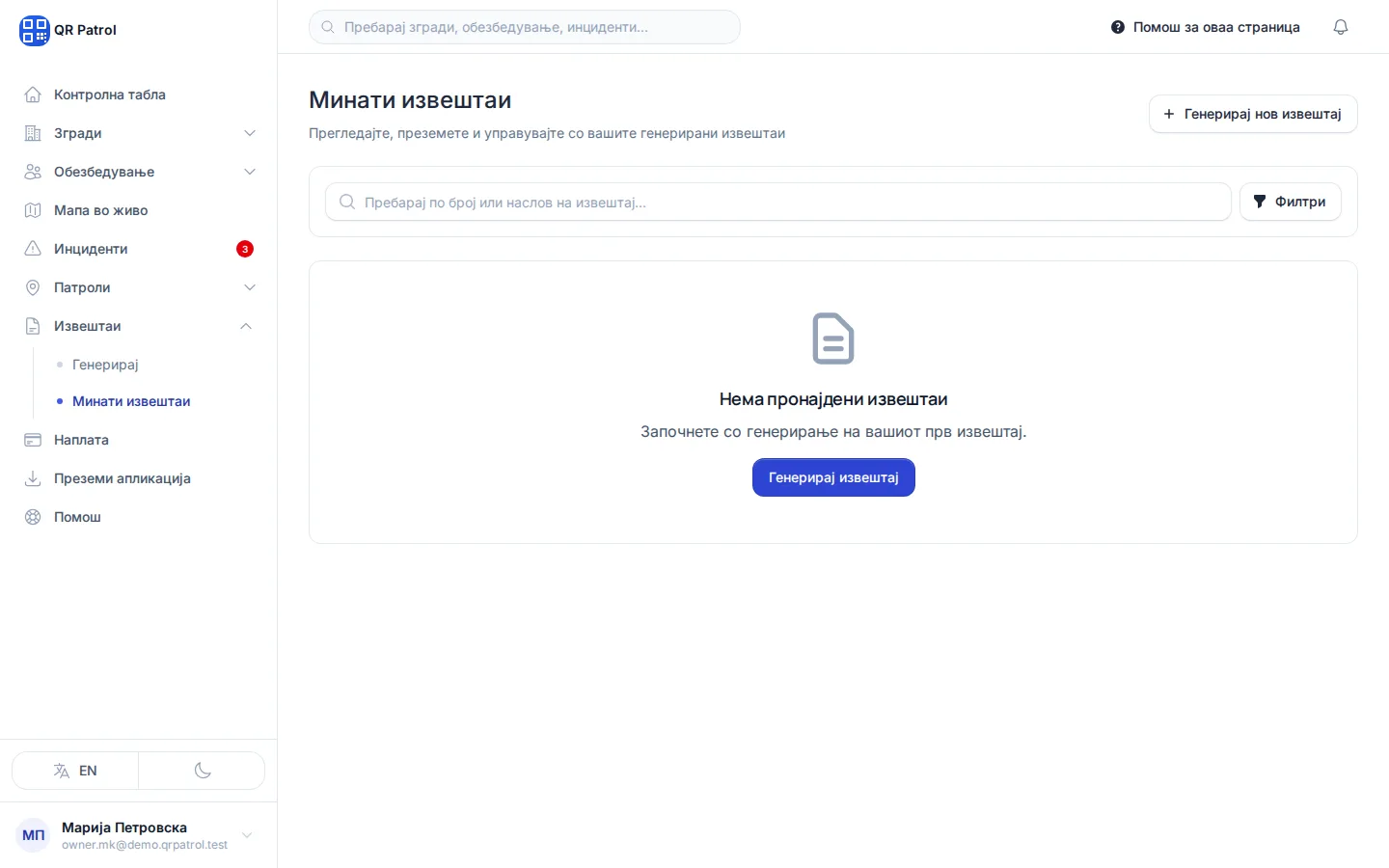
Во Минати извештаи кликнете Генерирај нов извештај.
-
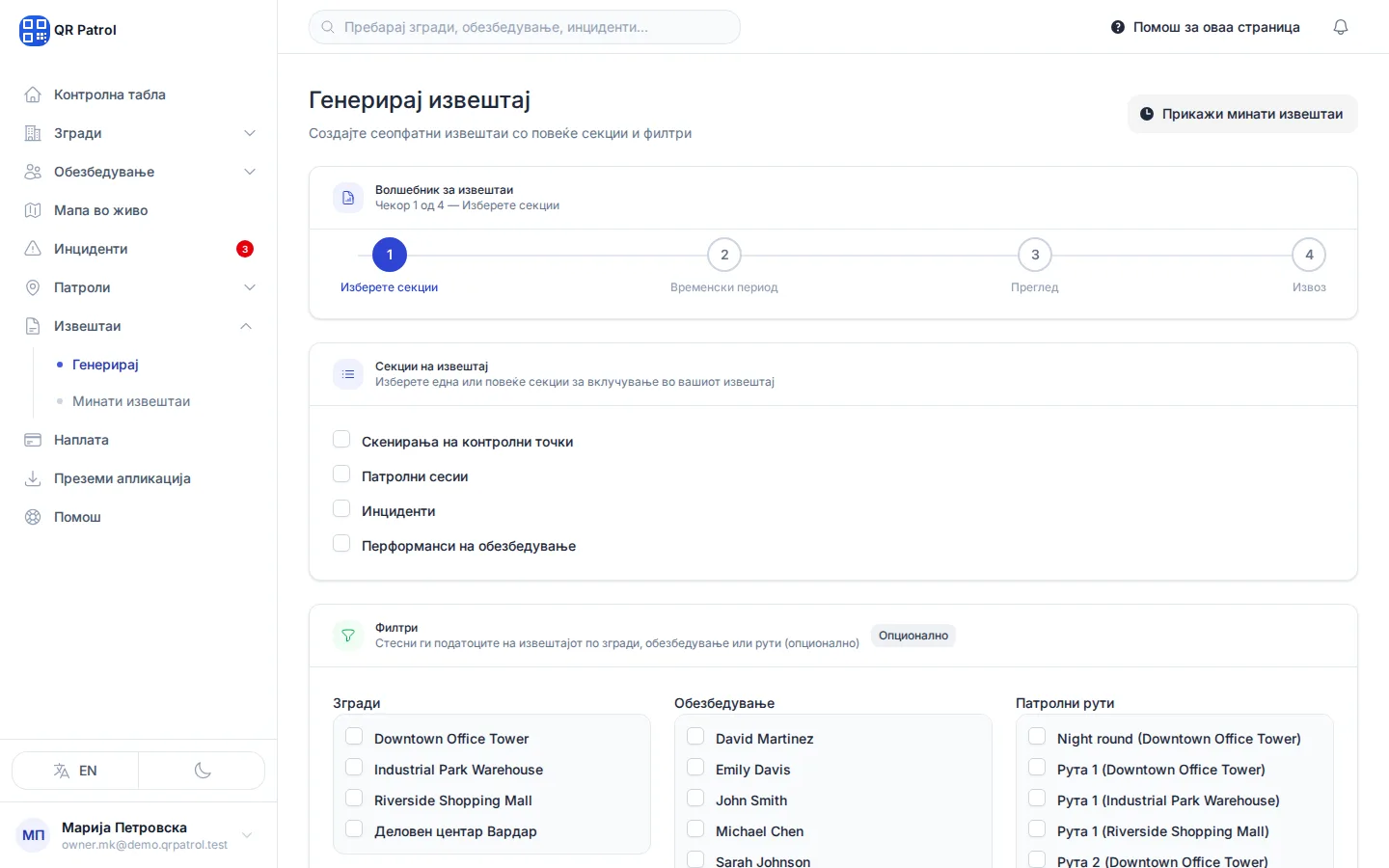
Штиклирајте ги секциите што ги сакате, на пример Скенирања на контролни точки. Филтрите подолу се опционални.
-
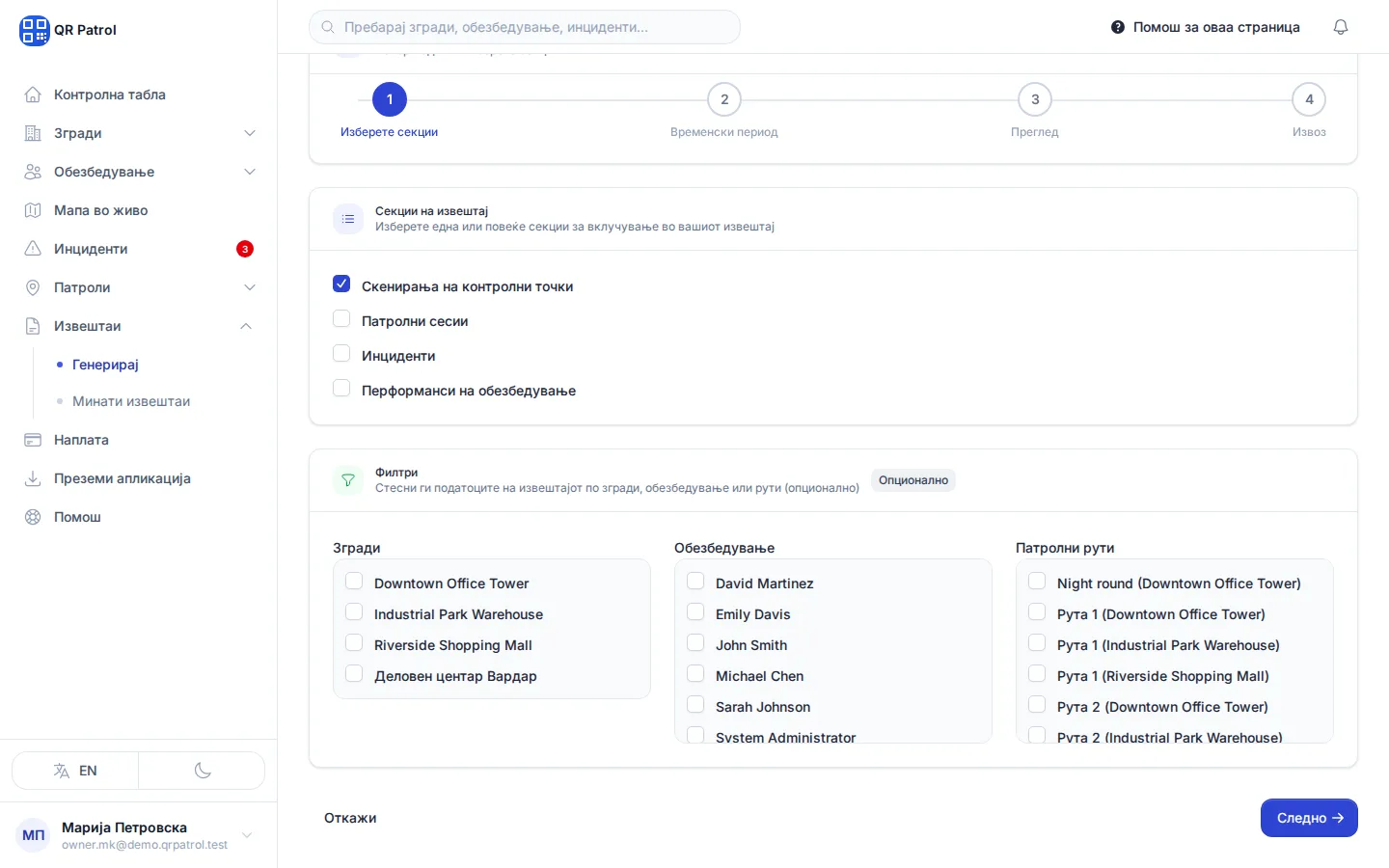
Кликнете Следно.
-
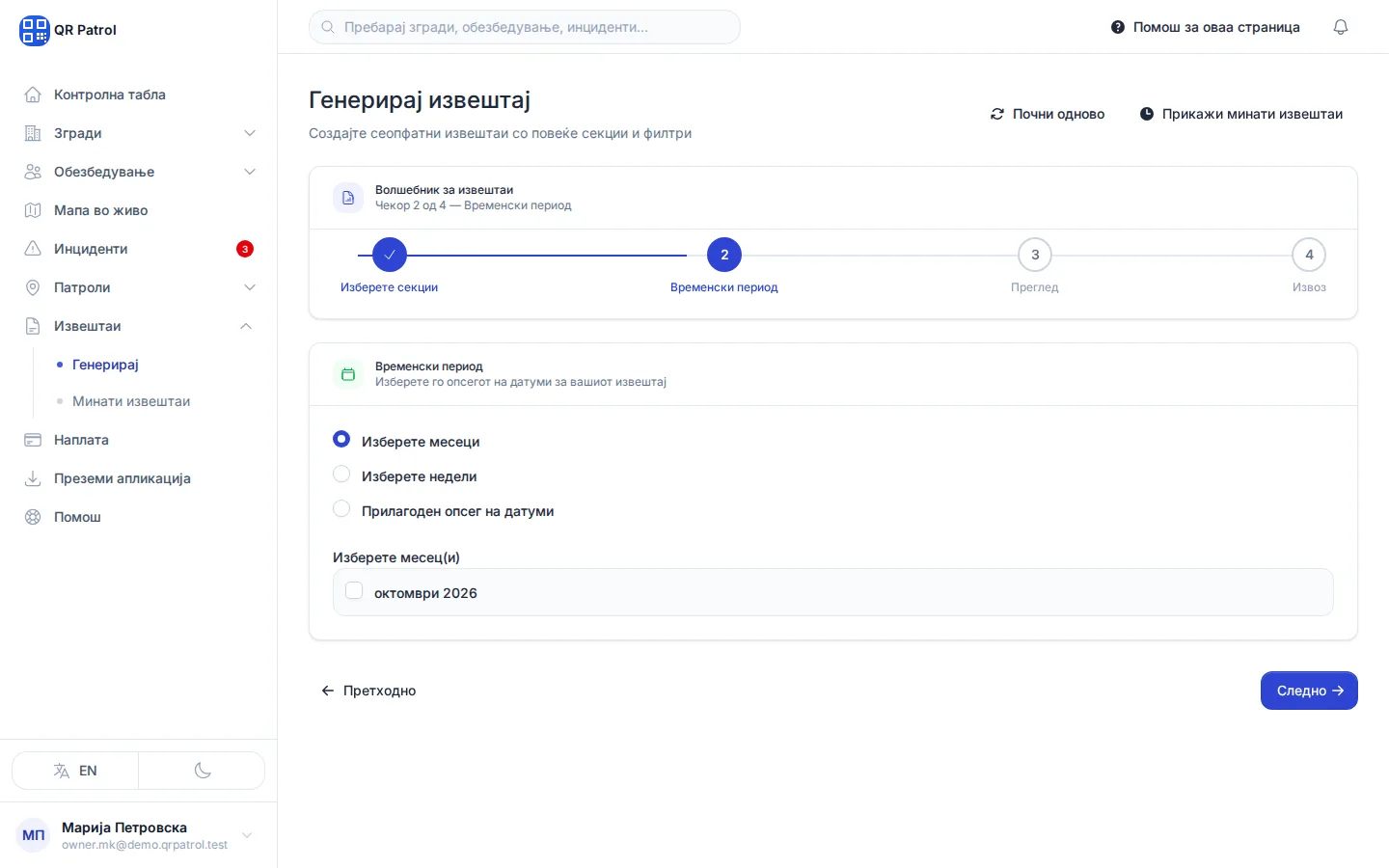
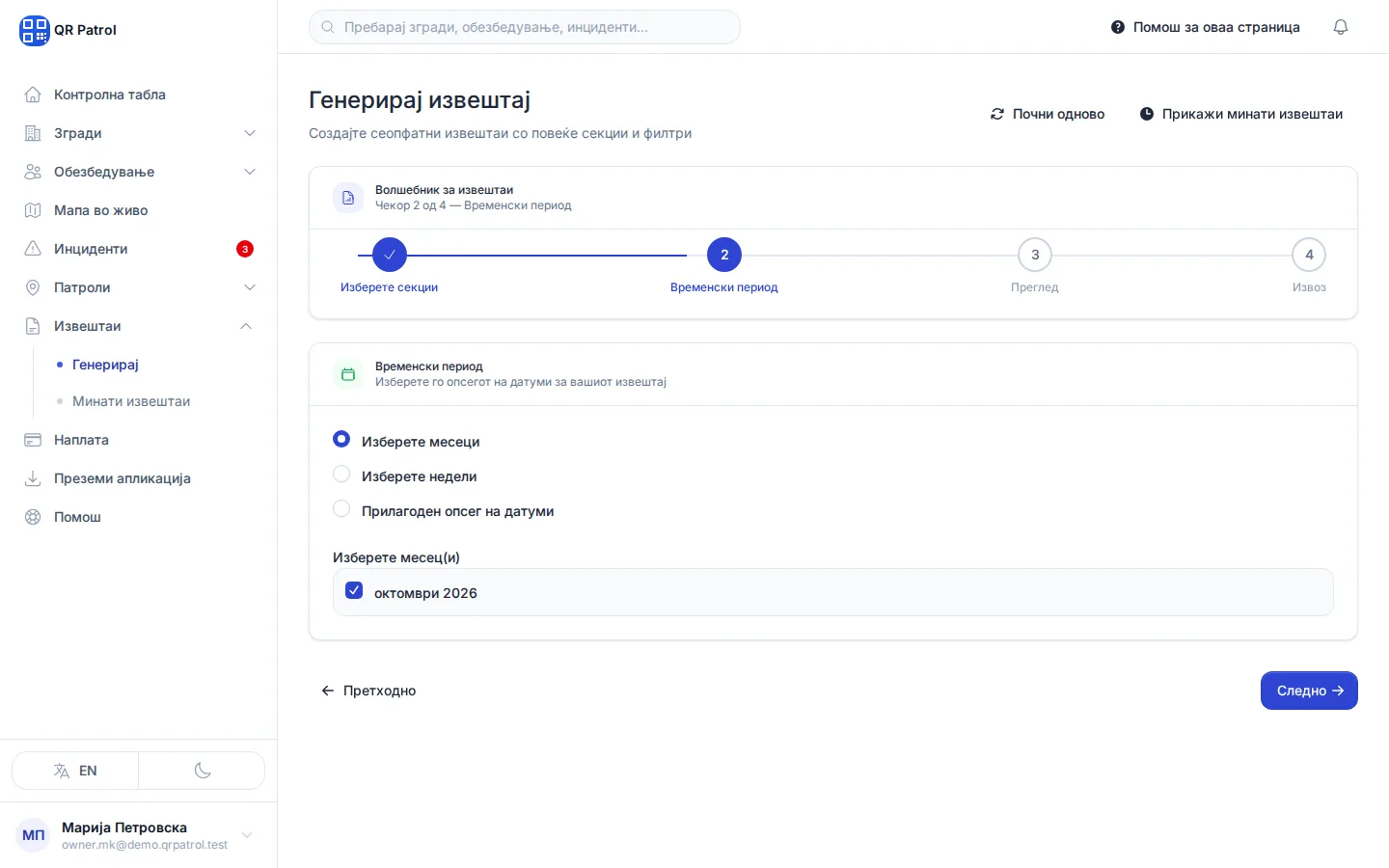
Штиклирајте го месецот што треба да го опфати извештајот. Можете да штиклирате повеќе или да изберете недели или прилагоден опсег на датуми.
-
Кликнете Следно за да се изгради прегледот.
-
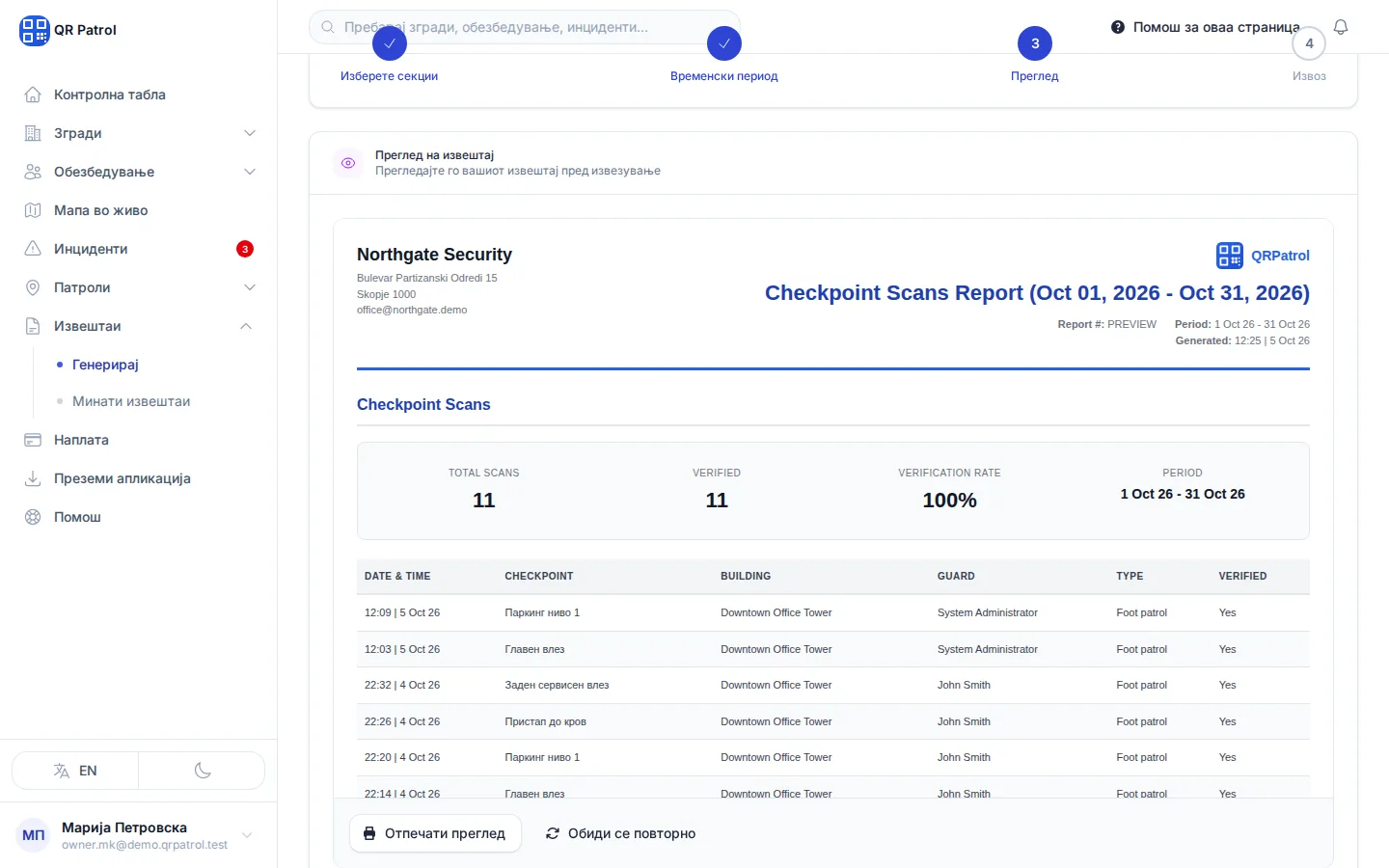
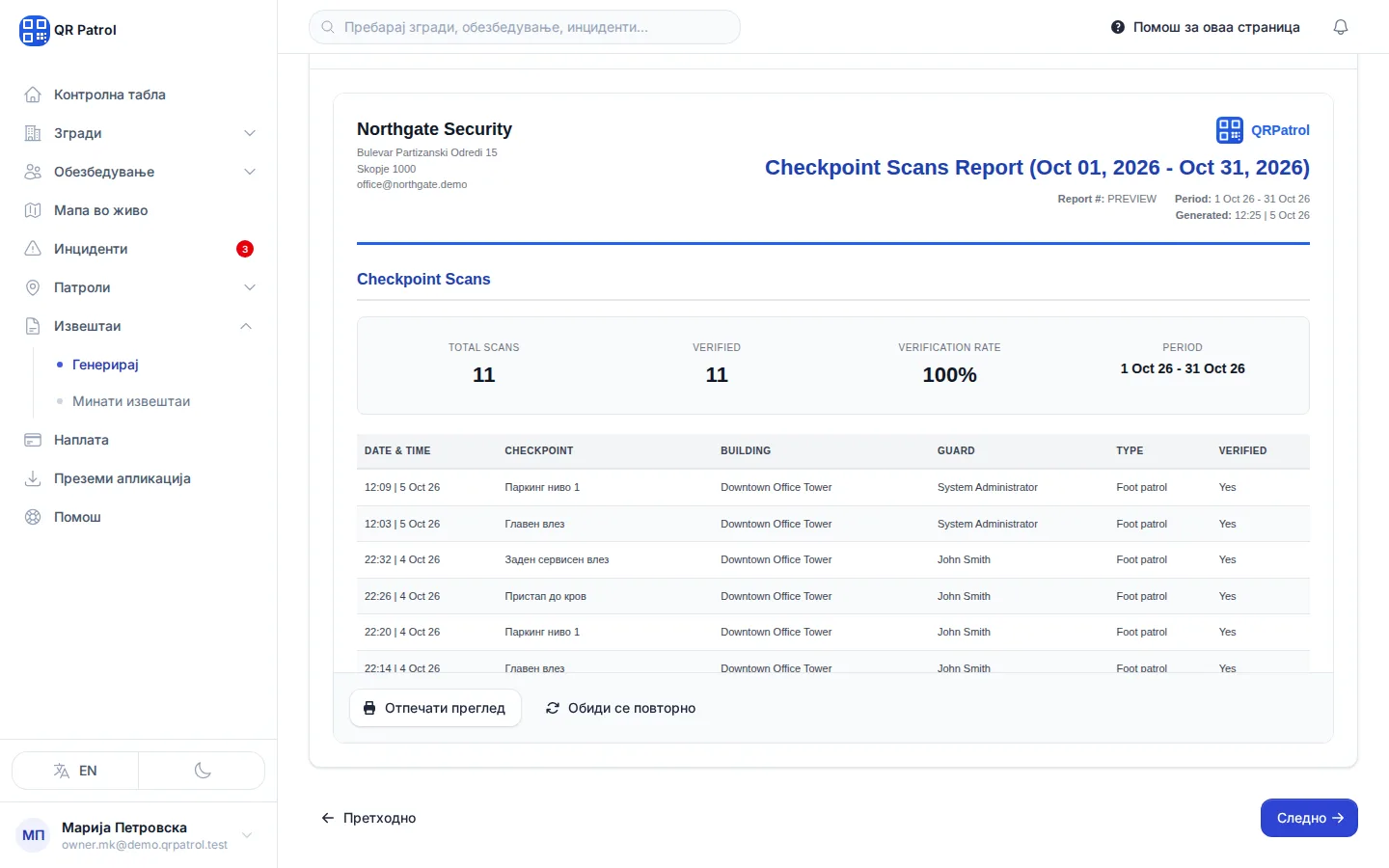
Проверете го Преглед на извештај со податоците за избраниот период пред да го извезете.
-
Кликнете Следно.
-
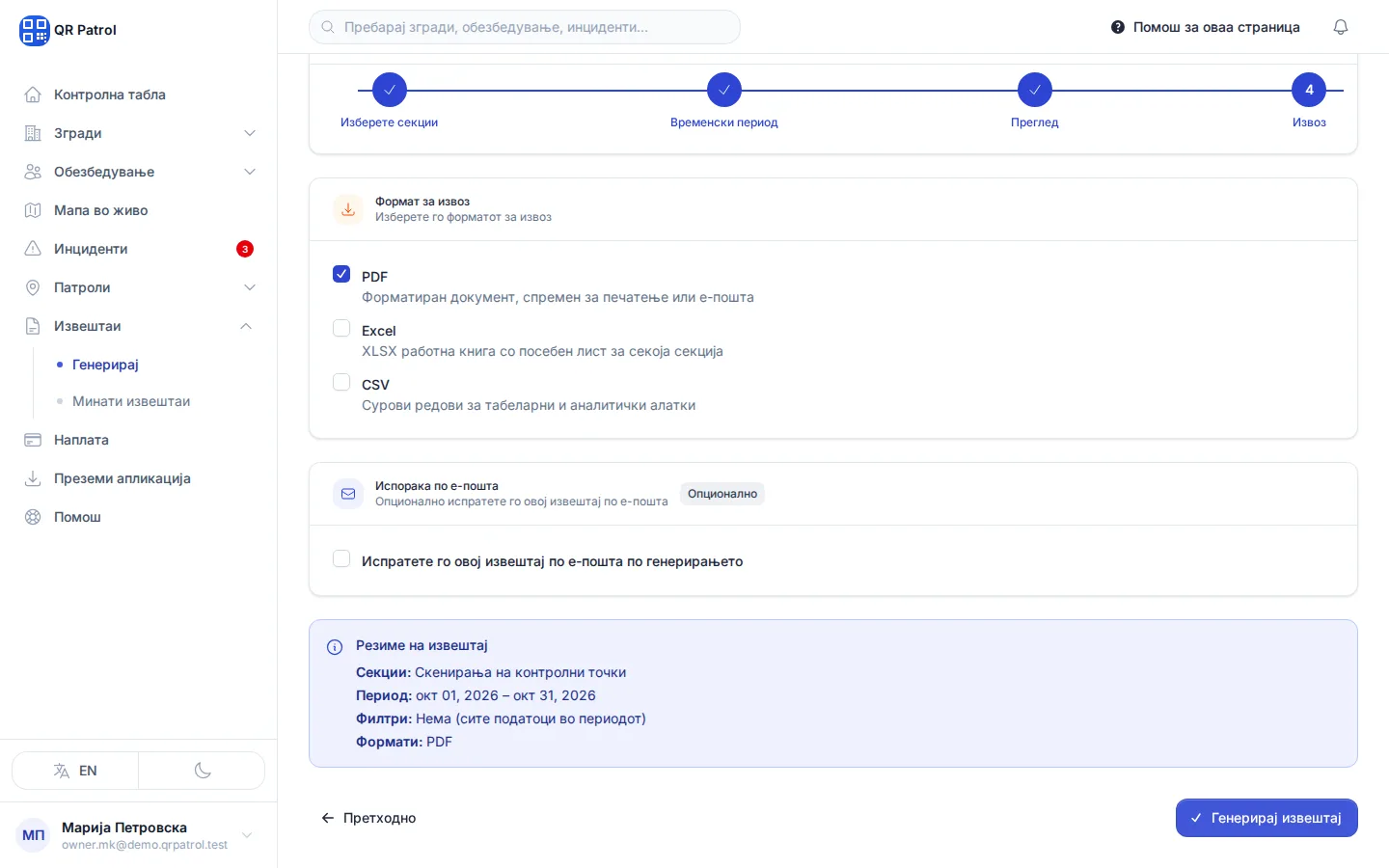
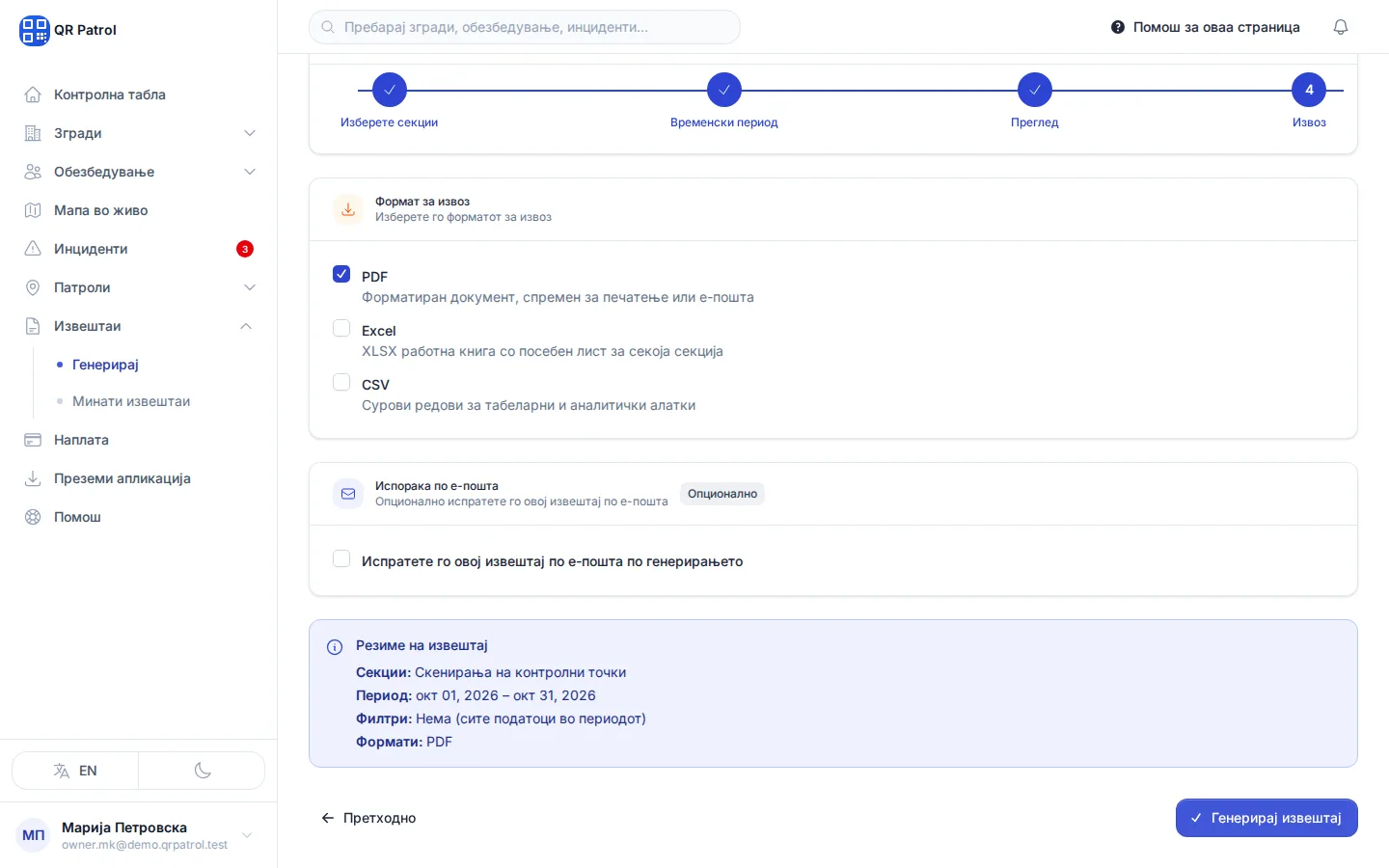
PDF е веќе штиклиран. За да го испратите извештајот директно на клиент, штиклирајте Испратете го овој извештај по е-пошта по генерирањето и внесете ја неговата адреса.
-
Кликнете Генерирај извештај. Готовиот извештај се појавува во Минати извештаи.
Генерирајте извештај
- Во страничното мени отворете Извештаи и кликнете Генерирај.
- Во Секции на извештај штиклирајте што да содржи: Скенирања на контролни точки, Патролни сесии, Инциденти или Перформанси на обезбедување. Потребна е барем една секција.
- За да ги стесните податоците, во Филтри штиклирајте Згради, Обезбедување или Патролни рути. Ако ги оставите празни, се вклучува сè.
- Кликнете Следно.
- Изберете Изберете месеци, Изберете недели или Прилагоден опсег на датуми, па штиклирајте ги месеците или неделите, или поставете Почетен датум и Краен датум. Листата оди наназад до вашите најстари податоци.
- Кликнете Следно. QRPatrol го изработува Преглед на извештај. Со Отпечати преглед веднаш добивате хартиена копија.
- Кликнете Следно.
- Во Формат за извоз штиклирајте PDF, Excel или CSV. Можете да изберете повеќе формати.
- Кликнете Генерирај извештај.
QRPatrol го зачувува извештајот и ги отвора Минати извештаи, со новиот извештај најгоре.
Враќање назад
Кликнете Претходно или некој веќе штиклиран чекор најгоре за да промените претходен избор. Ако ги промените секциите, филтрите или периодот, прегледот се брише и се изработува повторно со новите податоци. Почни одново го чисти целиот волшебник. Ако ја напуштите страницата на половина, волшебникот памети каде сте застанале.
Испратете извештај на клиент
Клиентите немаат најава во QRPatrol, па извештајот го добиваат по е-пошта. Пораката го содржи PDF документот како прилог, па извештајот мора да го има форматот PDF.
За да го испратите веднаш при генерирањето:
- На последниот чекор, во Испорака по е-пошта, штиклирајте Испратете го овој извештај по е-пошта по генерирањето.
- Во Е-пошта на примачот внесете ја адресата на клиентот. Однапред е пополнета вашата.
- Кликнете Генерирај извештај.
За да испратите извештај што веќе сте го генерирале:
- Отворете Минати извештаи.
- Кликнете на копчето со плик во редот на извештајот.
- Во Примачи внесете една или повеќе адреси, одделени со запирки или точки-запирки.
- Проверете го Предмет.
- Кликнете Испрати е-пошта.
Преземете или избришете минат извештај
Во Минати извештаи пребарувајте по број или наслов на извештај, или кликнете Филтри за да прикажете одредена Секција или Период.
- За преземање кликнете на копчето за преземање во редот на извештајот и изберете PDF, Excel или CSV. Се нудат само форматите што сте ги генерирале.
- За бришење кликнете на црвеното копче со корпа и потврдете со Избриши извештај. Ова не може да се поништи.
Брзи извештаи на екран
За брз преглед без да зачувувате документ, отворете Извештаи.
- Изберете Тип на извештај, на пример Патролни сесии или Активност на зграда.
- Поставете Почетен датум и Краен датум. Однапред се пополнети последните 30 дена.
- За да го стесните, изберете Зграда (Опционално) или Обезбедување (Опционално).
- Кликнете Генерирај извештај.
Резимето и редовите се појавуваат подолу. Кликнете Извези CSV за да ги преземете.
Поврзани статии
- Читајте ја аналитиката Следете ги трендовите во скенирањата, патролите, усогласеноста и инцидентите за последните 7 до 90 дена, за сите згради или за една.
- Работа со инциденти Прегледајте ги инцидентите што ги пријавува обезбедувањето, доделете ги, водете ги до решавање и сами пријавете нови.
- Следете и прегледувајте патроли Видете кое обезбедување патролира во моментот, а потоа проверете ги скенирањата, пропуштените точки и отстапувањата на завршена патрола.