Инциденти
Работа со инциденти
Прегледајте ги инцидентите што ги пријавува обезбедувањето, доделете ги, водете ги до решавање и сами пријавете нови.
Ажурирано 5 октомври 2026
На оваа страница
Обезбедувањето пријавува инциденти од мобилната апликација за време на патролата, со фотографии и местото каде што се случило. Инцидент можете да пријавите и вие. Потоа секој инцидент поминува од Отворени во Во Тек, па во Решено или Затворено, додека вашиот тим се справува со него.
-
Секој инцидент што го пријавува обезбедувањето се појавува во Инциденти, најновите први, со сериозноста и статусот.
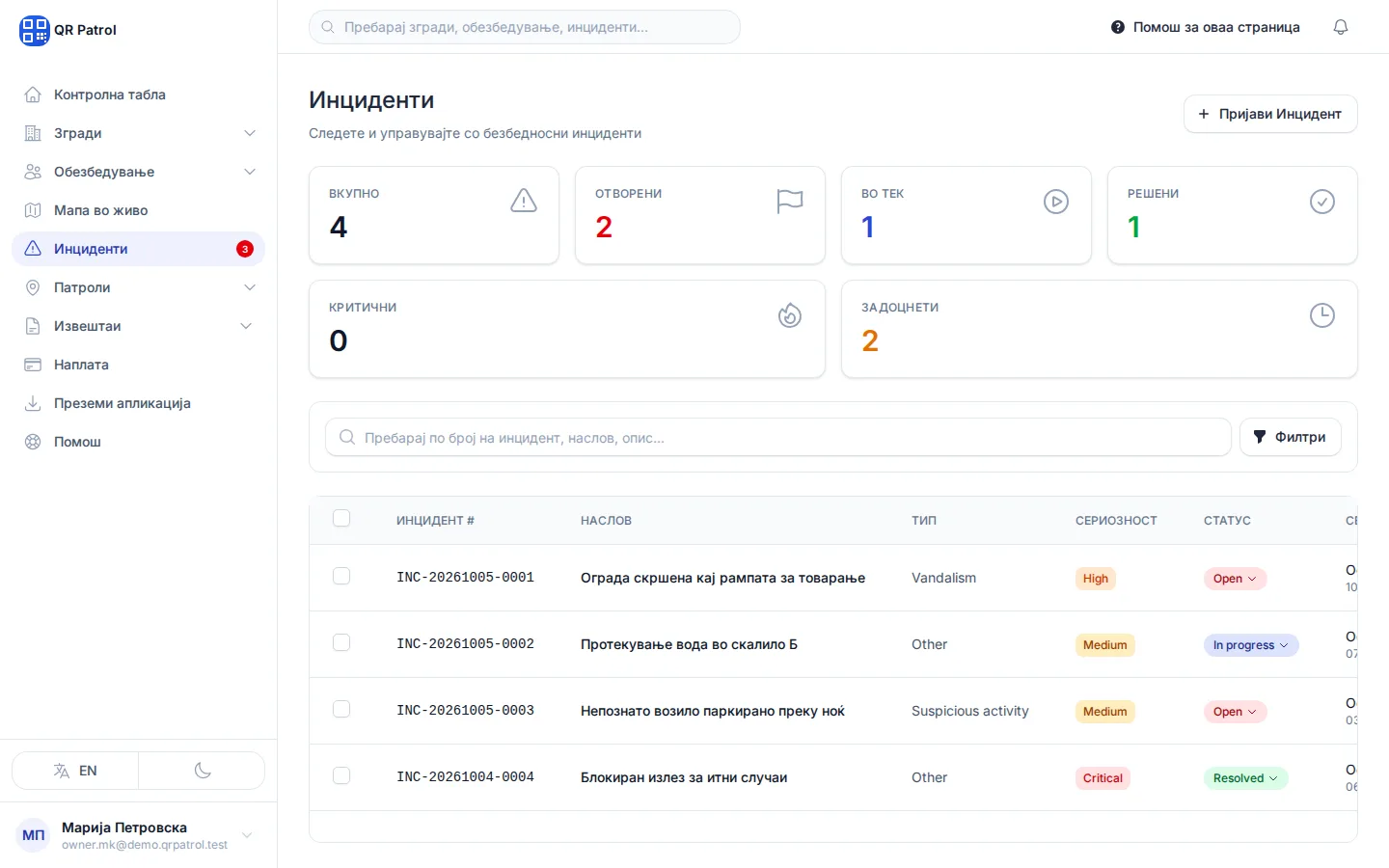
-
Кликнете Преглед за да отворите инцидент.
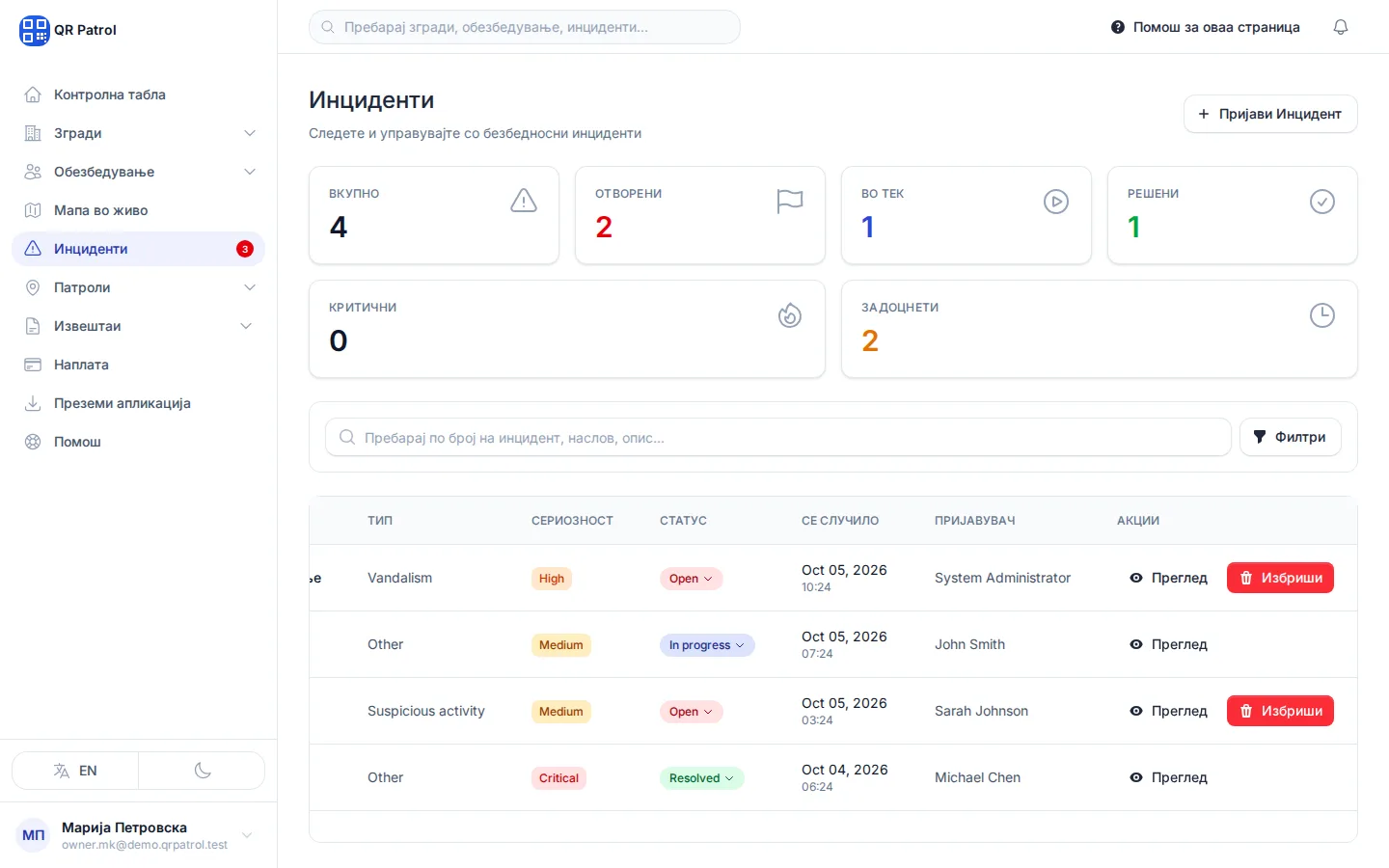
-
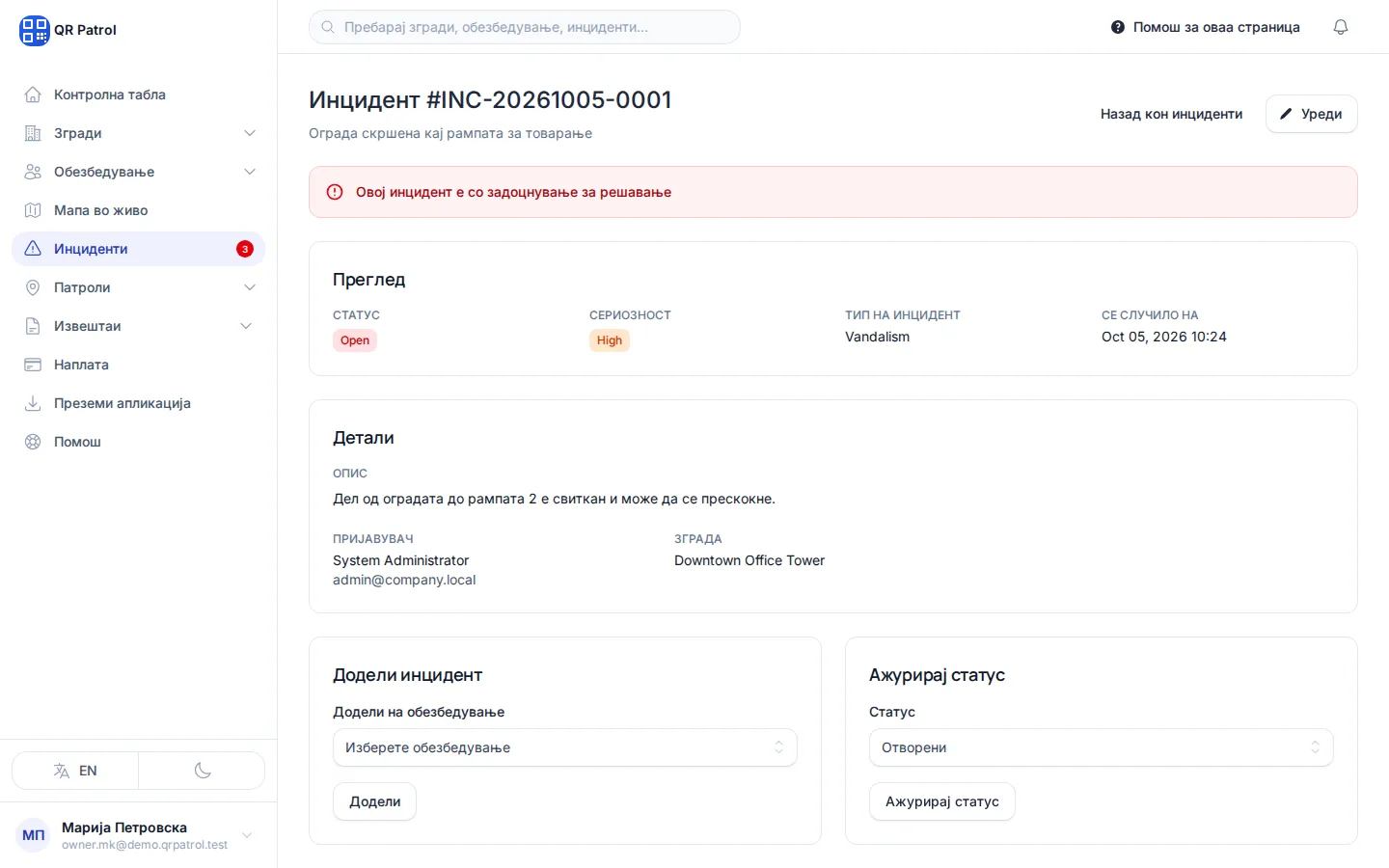
Преглед ги покажува статусот, сериозноста, типот и кога се случило.
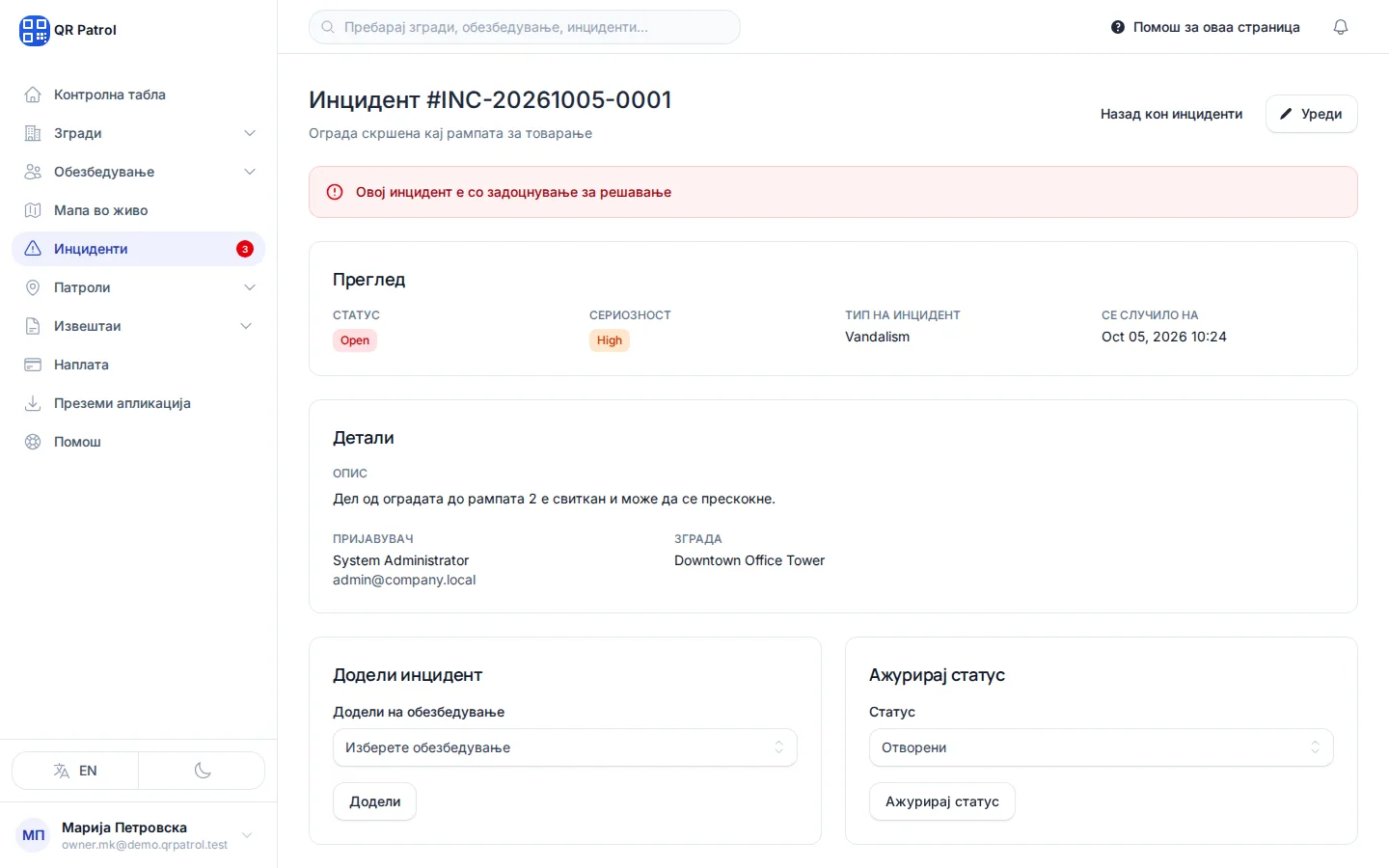
-
Во Детали се описот, лицето што го пријавило и зградата.
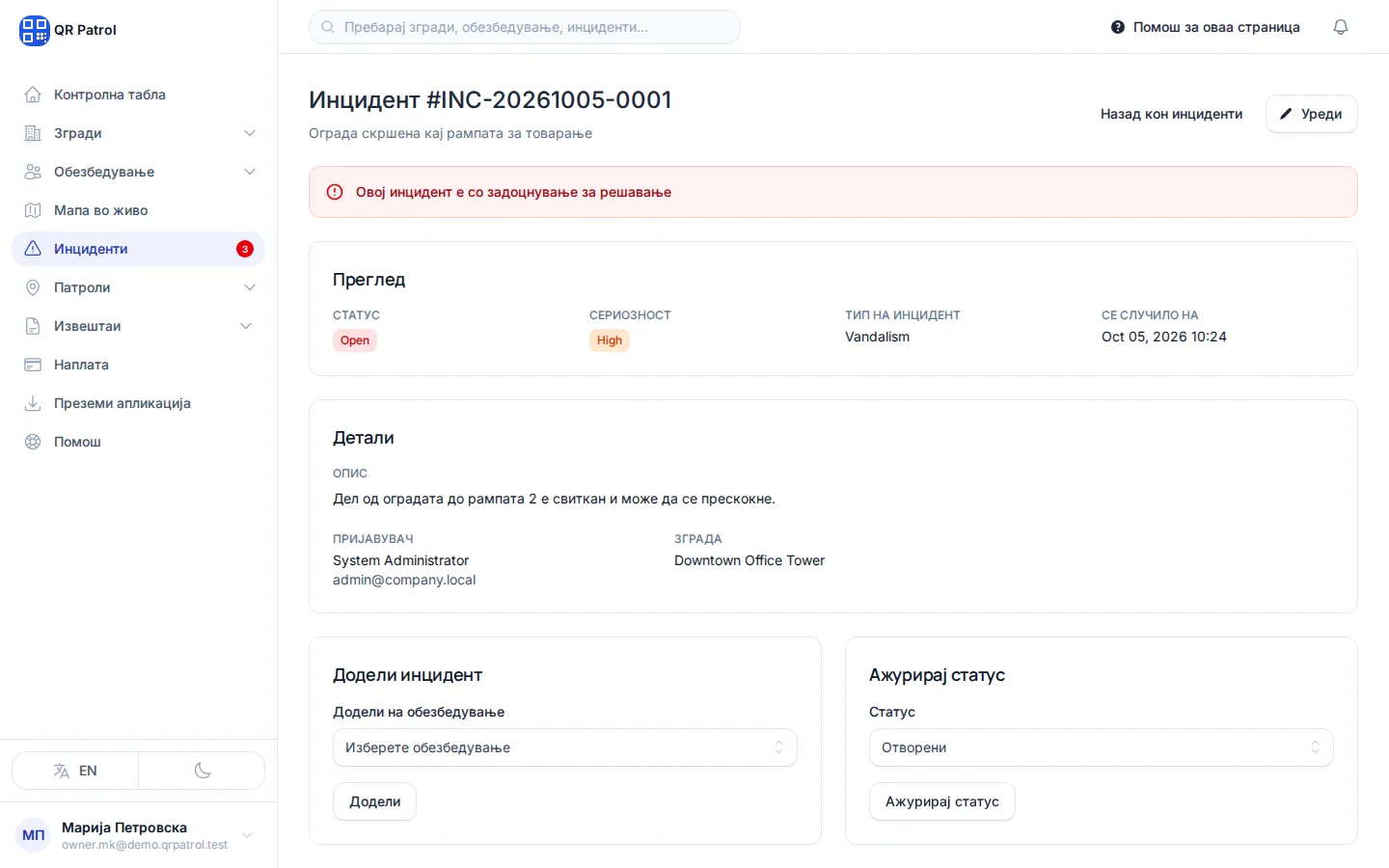
-
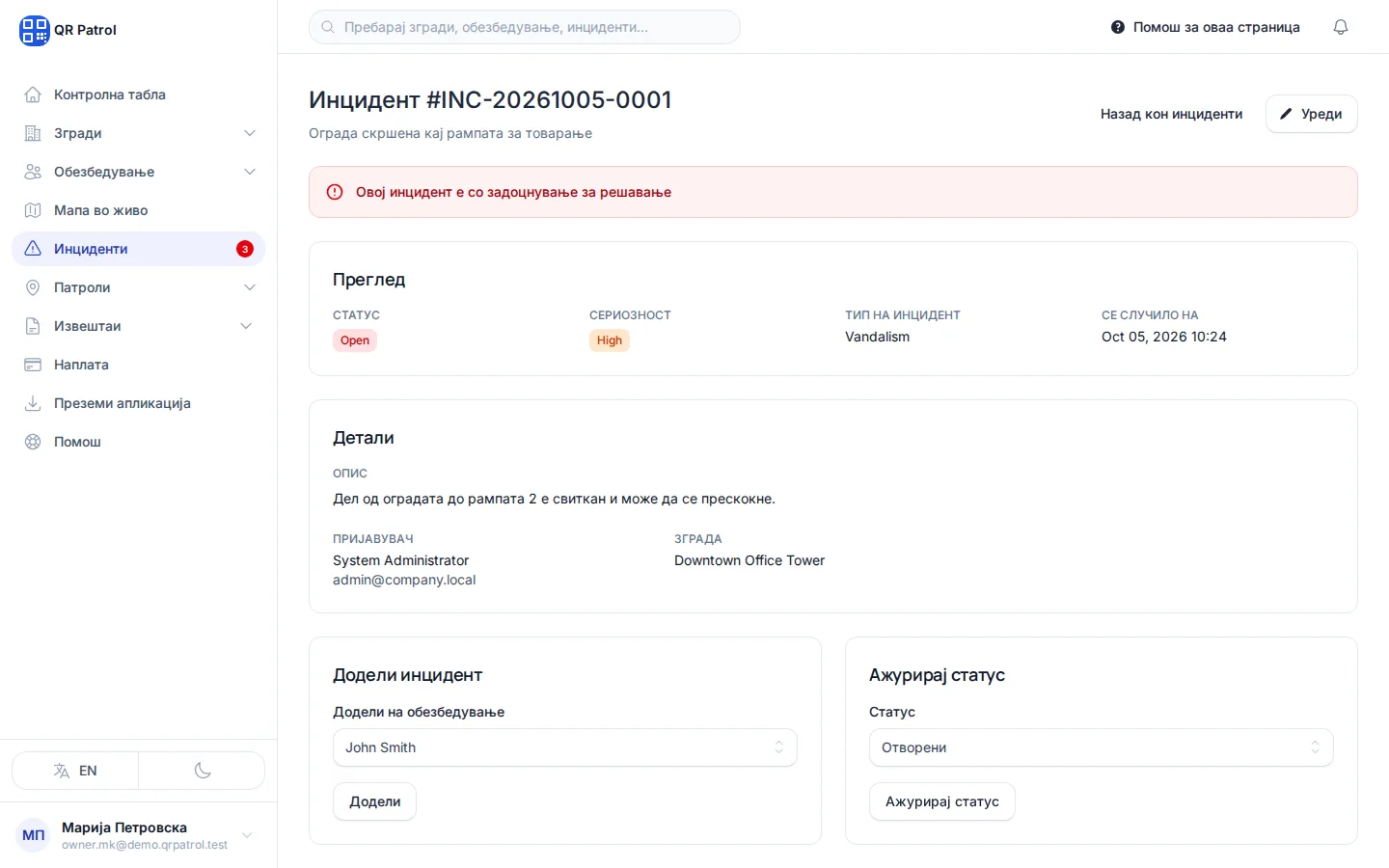
За да го доделите некому, изберете го во Додели на обезбедување.
-
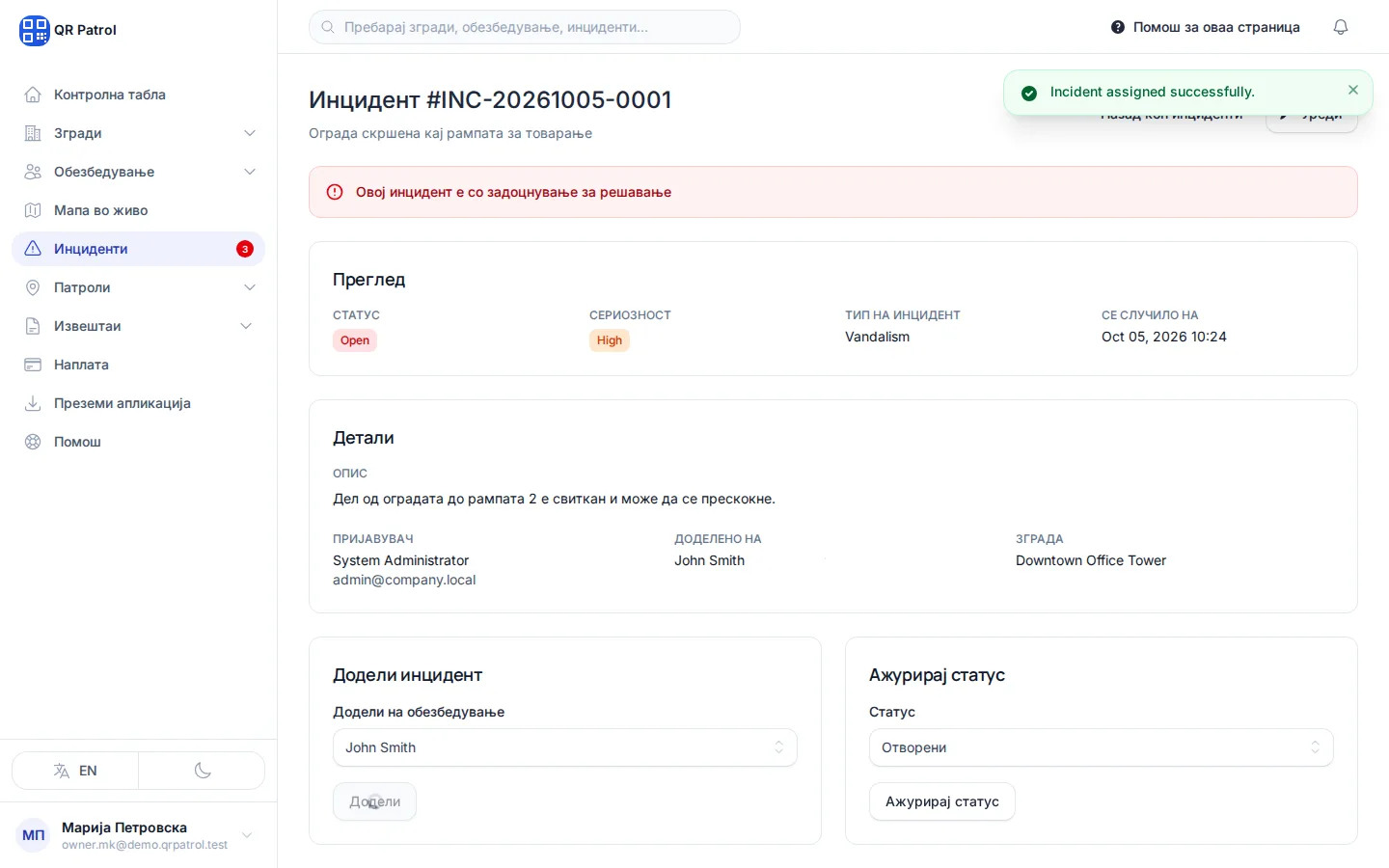
Кликнете Додели.
-
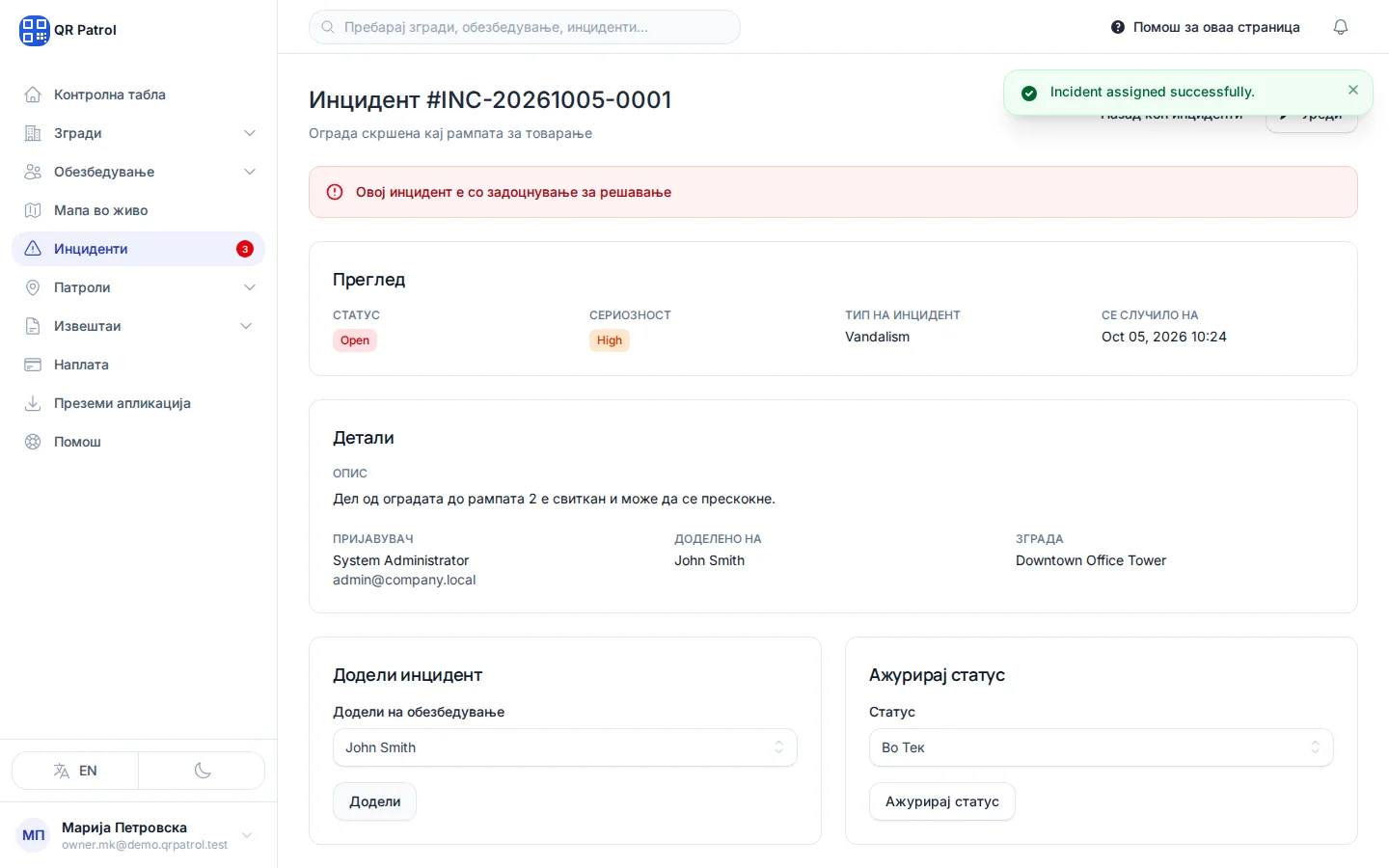
Штом некој ќе почне да работи на него, поставете го Статус на Во Тек.
-
Кликнете Ажурирај статус за да зачувате.
Пронајдете инцидент
- Отворете Инциденти во страничното мени. Бројот до него ги брои инцидентите што се сè уште отворени или во тек.
- Погледнете ги картичките горе: Отворени, Во Тек, Решени, Критични и Задоцнети.
- Внесете број на инцидент, наслов или збор од описот во полето за пребарување, или кликнете Филтри за да ја стесните листата по зграда, контролна точка, пријавувач, тип, сериозност, статус, датуми или според тоа дали има фотографии или видеа.
- Кликнете Преглед кај инцидентот што ве интересира.
Прегледајте го инцидентот
Страницата на инцидентот го содржи сето она што го испратило обезбедувањето:
- Преглед: статусот, Сериозност, Тип на Инцидент и Се Случило На.
- Детали: описот, Пријавувач, на кого е Доделено на, Зграда и контролната точка, како и GPS Координати ако телефонот ги снимил.
- Фотографии и Видеа од мобилната апликација. Кликнете на фотографија за да ја видите во целосна големина, а со стрелките на тастатурата преминувате од една на друга.
- Временска линија: кога инцидентот е пријавен, доделен и решен.
Доделете го на обезбедување
- Во Додели инцидент изберете лице во Додели на обезбедување.
- Кликнете Додели.
Името се појавува под Доделено на и во Временска линија.
Променете го статусот
- Во Ажурирај статус изберете нов Статус.
- Кликнете Ажурирај статус.
| Статус | Кога да го користите |
|---|---|
| Отворени | Инцидентот е пријавен, но никој сè уште не работи на него. |
| Во Тек | Некој се справува со него. |
| Решено | Проблемот е решен. QRPatrol го запишува времето на решавање. |
| Затворено | Завршивте со него, без разлика дали требало нешто да се поправи. И тука се запишува времето. |
За да го смените статусот без да го отворате инцидентот, кликнете на статусот во колоната Статус во листата и изберете нов.
Задоцнети инциденти
Секој инцидент добива рок кога ќе биде пријавен, сметано од Се Случило На:
| Сериозност | Рок |
|---|---|
| Критична | 4 часа |
| Висока | 24 часа |
| Средна | 72 часа |
| Ниска | 1 недела |
Инцидент што е сè уште отворен или во тек по истекот на рокот добива црвена порака „Овој инцидент е со задоцнување за решавање“ и се брои во Задоцнети во листата.
Сами пријавете инцидент
Ова е за случаи пријавени по телефон или забележани при инспекција.
- Во Инциденти кликнете Пријави Инцидент.
- Во Основни Информации изберете Тип на Инцидент и Сериозност, проверете го Се Случило На и изберете го лицето во Пријавено Од.
- Во Детали за инцидент пополнете Наслов (Англиски) и Опис (Англиски). Двете полиња се задолжителни. Табот Македонски не е задолжителен.
- Во Информации за локација изберете ја Зграда, а потоа и Контролна Точка ако се случило кај некоја од нив.
- Кликнете Креирај Инцидент.
QRPatrol го отвора новиот инцидент со статус Отворени. Фотографии и видеа може да се додадат само од мобилната апликација.
Уредете или избришете инцидент
Инцидент може да се уреди или избрише само додека е Отворени. Штом некој ќе почне да работи на него, останува како дел од евиденцијата.
- За уредување кликнете Уреди горе на страницата на инцидентот, сменете ги деталите и кликнете Ажурирај Инцидент.
- За бришење кликнете Избриши во неговиот ред во листата и потврдете. Ова не може да се поништи.
Променете повеќе инциденти одеднаш
Штиклирајте ги полињата до инцидентите во листата. Се појавува лента каде што можете да изберете Постави статус, Постави сериозност, Извези CSV или Избриши. Бришењето ги отстранува само оние што се сè уште отворени.
Поврзани статии
- Пријавете инцидент Пријавете кражба, оштетување, итен медицински случај или нешто друго од екранот за пешачка патрола, со фотографии.
- Генерирајте извештај Изработете PDF, Excel или CSV извештај за скенирања, патроли, инциденти и перформанси на обезбедувањето и испратете го на клиент.
- Следете ја мапата во живо Следете ги патролните возила, новите инциденти и зградите на една мапа што се освежува сама и решавајте инциденти директно од неа.